
Álbumes, anuarios y collages

Generador de fotos de anuario con IA – Crea un retrato escolar al estilo de los 90

Utilice el generador de anuario de IA para convertir una selfie en un retrato escolar de los 90. El efecto recrea la apariencia de un retrato de estudio con un fondo moteado, flash suave y ropa inspirada en la época. Sube una foto clara de cabeza y hombros y especifica cualquier detalle familiar que quieras conservar.

Subir foto

Elegir estilo

Elija un retrato bien iluminado con toda la cabeza y ambos hombros visibles.

Ajustes de salida

Relación de aspecto

Uso

Mantenga el estilo seleccionado en un marco equilibrado para compartirlo todos los días.

Resolución

Inicia sesión para ver los créditos

Historial

Creaciones recientes con este efecto

Tu próxima foto empieza aquí

Sube una foto y elige un estilo para ver aquí el resultado.

Ver ejemplos ↓

Anuario de los 90

Ejemplo de retrato de anuario de IA de los 90

Empezar ↑
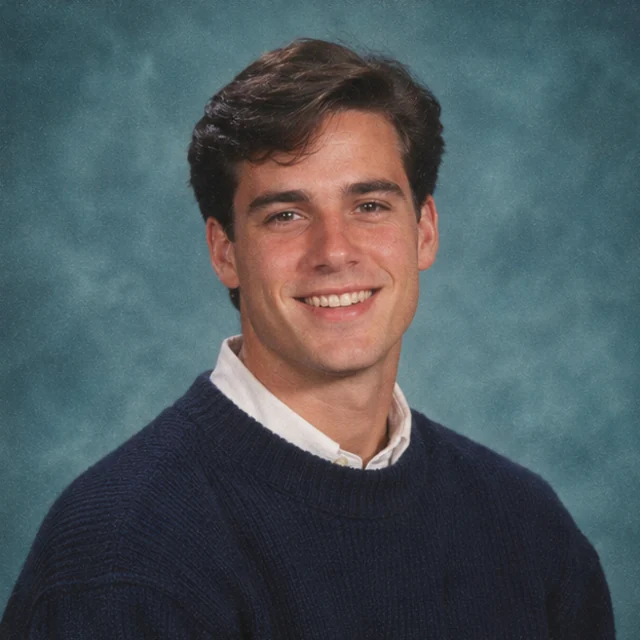
Hombre sonriente con una camisa de cuello blanco y un suéter azul marino sobre un fondo de estudio moteado de color azul verdoso
Ejemplo de estilo generado por IA. El fondo suave, el cuello en capas y la veta sutil recrean el aspecto de retrato de estudio de un anuario de los años 90.

¿Qué hace que un retrato de un anuario de los 90 parezca auténtico?

Hombre sonriente con una camisa de cuello blanco y un suéter azul marino sobre un fondo de estudio moteado de color azul verdoso
01

Busque una referencia clásica de cabeza y hombros.

Un retrato recto o ligeramente girado le da al generador una visión clara de la línea de los ojos, el cabello y los hombros. Utilice una iluminación uniforme para mantener los detalles legibles en ambos lados de la cara. Un corte que corta la parte superior de la cabeza puede hacer que sea más difícil conservar el peinado. Elija un archivo fuente más amplio si desea mostrar el suéter, el cuello o la chaqueta en el retrato de estudio terminado.

02

Elige los detalles visuales de la época.

Un fondo de estudio moteado de azul grisáceo o verde azulado, una camisa con cuello debajo de un suéter oscuro y un flash suave evocan el estilo de las fotografías escolares de los años 90. Agregue un poco de grano de película para darle textura mientras mantiene visibles los detalles finos como gafas y cabello. Para un retrato más tenue, elija un fondo apagado y un detalle de la ropa. Mantener las solicitudes específicas hace que sea más fácil ver si el retrato terminado coincide con la década que tenía en mente.

03

Decida qué funciones deberían seguir siendo familiares

Si una raya lateral, un patrón de pecas o un par de anteojos hacen que el retrato parezca tuyo, especifica ese detalle antes de generarlo. Describe su ubicación donde eso importe. Deje que el vestuario y el fondo lleven la mayor parte del estilo retro. Al comparar el retrato terminado con la selfie, observe primero el rostro, luego el peinado, las gafas y el tono de piel, y finalmente el fondo y la ropa.

04

Recorta el retrato para una sola imagen o un collage.

Un marco 4:5 deja espacio por encima del cabello y debajo de la línea de los hombros, mientras que un recorte cuadrado puede funcionar para una imagen de perfil. Para un collage de reunión, haga cada retrato a partir de una foto separada y use el mismo color de fondo y proporción solicitados en todo el conjunto. Coloque los retratos descargados en un editor de collage para que cada sujeto tenga su propio marco y la disposición pueda editarse más tarde.

Empezar →

Comparte un retrato del anuario de los 90

Utilice 1:1 para mantener la cara y el cabello claros en un recorte de perfil. En una noticia o una historia, deja espacio para que el suéter, el cuello y el fondo moteado del estudio lleven el estilo de los 90.

Publicación de Instagram

Pruebe 4:5, 3:4 o 1:1. Separe el sujeto del fondo para la transmisión móvil.

Crear mi foto para redes

Stories / estados

Pruebe con las 9:16. Mantenga los detalles importantes alejados de las áreas de interfaz superior e inferior.

Crear mi foto para redes

Foto de perfil · 1:1

Cambia a 1:1. Centre el detalle más reconocible con espacio para un recorte circular.

Crear mi foto para redes

Haz una foto del anuario con IA a partir de una selfie

  1. 01

    Sube un retrato claro

    Utilice un archivo JPG, PNG o WebP de hasta 20 MB. Elija una imagen con la cabeza completa y ambos hombros visibles para un recorte estilo estudio más fácil.

  2. 02

    Establecer la proporción y la resolución

    Elija un marco de retrato para una foto de rostro estilo anuario o un marco cuadrado para una foto de perfil. Deje suficiente espacio cerca de los bordes para el cabello y los hombros.

  3. 03

    Describe los detalles de los 90

    Pide, por ejemplo, un fondo azul moteado y vetas suaves y especifica lo que quieras conservar, como vasos o una raya lateral.

  4. 04

    Revisa y descarga el resultado.

    Abra el retrato completo en el historial de creación. Compara la cara y los detalles reconocibles con la selfie original antes de descargarla para tu perfil o collage.

Anuario de los 90 · Preguntas frecuentes

¿Cuántas fotos necesita el generador de anuarios de IA?

Sube una foto de referencia por resultado. Un retrato claro con el rostro despejado y los hombros visibles funciona bien. Si desea un collage de diferentes personas, genere las imágenes individualmente y organice las descargas juntas.

¿Puedo conservar mis gafas, vello facial o peinado?

Sí. Sube una referencia donde esos detalles sean fáciles de ver y menciona los que deseas conservar. Mire de cerca la imagen final para ver cómo quedaron en el nuevo entorno del estudio.

¿Puedo copiar el aspecto de un anuario escolar real?

Utilice señales visuales como un fondo moteado, una iluminación suave y un atuendo apropiado para la época para recrear el estilo. El generador crea un retrato de estudio ficticio, con espacio para agregar su propio título más adelante en un editor de diseño.

¿Crea un álbum de graduación?

Crea un retrato al estilo de los 90 a partir de cada fotografía. Para crear una página o un álbum, descargue los retratos terminados y dispóngalos con sus propios títulos e información escolar en un editor independiente.

¿Qué tipo de selfie funciona mejor?

Elija una fotografía con iluminación uniforme y con una obstrucción mínima alrededor de los ojos, la línea de la mandíbula y el cabello. Un marco de cabeza y hombros proporciona suficiente referencia para los rasgos faciales y deja espacio para el nuevo cuello o suéter.

¿Cómo puedo igualar el aspecto de varias fotografías del anuario?

Utilice cultivos e iluminación similares para los retratos originales. Repita el color del fondo, la dirección de la luz y la cantidad de veta en las instrucciones de cada imagen. Después de la descarga, alinee los ojos y los hombros a lo largo del diseño. Los retratos pueden leerse entonces como parte de una serie de fotografías.

¿Puedo utilizar una foto de grupo recortada como referencia?

Recorta la imagen para una persona y deja suficiente espacio para ver toda la cabeza y ambos hombros. Si el recorte es muy pequeño o una cara está parcialmente oculta detrás de otra persona, una selfie separada le dará al generador más detalles faciales con los que trabajar.

Más efectos fotográficos

Foto con mural de grafiti IA →

Sube tu foto y elige un mural, una proporción y una plataforma. Crea una imagen junto a tu doble pintado para Instagram, Facebook, Pinterest o tu foto de perfil.

Decora fotos con IA →

Conserva un sujeto reconocible y transforma tu foto con dibujos a mano, stickers o una composición de collage.

Collage de fotos estilo scrapbook con IA →

Sube una foto y elige una plantilla de scrapbook. Recorta paisajes de viaje como postales, pega fotos de una cita en una página de recuerdos o documenta un día cualquiera con papel rasgado y cinta adhesiva.

Portada de revista de cumpleaños con IA →

Si el cumpleañero aparece en la portada de este número, ¿qué nombre le pondrías a la revista? Sube una foto, elige un diseño y escribe el nombre de la publicación y el titular de cumpleaños.

Fotos de muñecos de ganchillo con IA →

Convierte al protagonista de tu foto en un muñeco de ganchillo. Seis plantillas permiten crear un muñeco individual, de pareja, de mascota y de persona con mascota; también puedes previsualizar un llavero mini colgado de un bolso.

Disfraz de Acción de Gracias para mascotas →

Haz una foto de disfraz de mascota de Acción de Gracias a partir de una foto de tu perro o gato. La IA agrega un traje de plumas de pavo y un ambiente otoñal mientras usa las marcas de ojos, hocico y pelaje en tu foto como referencia. Utilice el retrato para un saludo familiar, una foto de perfil de mascota o una publicación de Acción de Gracias.

Moca de calabaza →

Crea fotos de otoño con IA a partir de un selfie o un retrato usando el efecto Pumpkin Mocha. Convierta su entorno en una cafetería otoñal con luz ámbar en las ventanas, follaje anaranjado y una taza de moca de calabaza. Comience con una foto claramente iluminada y decida qué parte del café desea en la imagen terminada.

Fotos de bloques →

Utilice el filtro AI LEGO para reinventar un automóvil, un edificio o un objeto cotidiano como una escena de ladrillos de juguete. El efecto utiliza tu foto como referencia para la silueta, los colores principales y el ángulo de la cámara, luego agrega detalles como tachuelas, piezas apiladas y costuras visibles.

Ver todos →

Dale un toque creativo a tus fotos con nuestros efectos.