
Sărbători și anotimpuri

Fotografii de toamnă cu AI – Creează un portret într-o cafenea de toamnă

Creați fotografii de toamnă AI dintr-un selfie sau portret folosind efectul Pumpkin Mocha. Transformă-ți decorul într-o cafenea de toamnă cu lumină chihlimbar, frunziș portocaliu și o cană de mocha de dovleac. Începeți cu o fotografie clar luminată și decideți cât de mult din cafenea doriți în imaginea finală.

Încarcă fotografia

Alege stilul

Utilizați un portret clar. O fotografie cu talia sus lasa mai mult loc pentru cana si decorul de toamna.

Setări de ieșire

Raport de aspect

Utilizare

Păstrați stilul selectat într-un cadru echilibrat pentru partajarea zilnică.

Rezoluție

Autentifică-te pentru a vedea creditele

Istoric

Creații recente cu acest efect

Următoarea ta fotografie începe aici

Încarcă o fotografie și alege un stil. Rezultatul va apărea aici.

Vezi exemple ↓

Moca cu dovleac

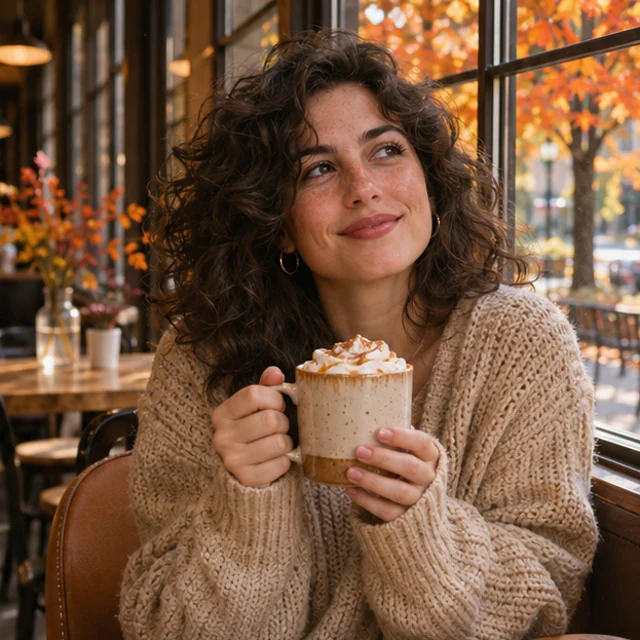
Exemplu de fotografie de toamnă AI cu un mocha de dovleac

Începe ↑
Femeie ținând o cană cu moka de dovleac lângă o fereastră de cafenea de toamnă
Exemplu de stil generat de AI. Lumina caramelului încălzește puloverul din tricot, iar frunzele de toamnă dincolo de fereastră fac ecou culoarea cafelei.

Ceea ce dă fotografiilor de toamnă AI un aspect de cafenea de toamnă

Femeie ținând o cană cu moka de dovleac lângă o fereastră de cafenea de toamnă
01

Construiește culoarea toamnei în jurul portretului

Chihlimbarul, castanul și crema caldă funcționează bine pentru această scenă de cafenea. Lasă cele mai calde tonuri să vină din lumina ferestrei și din frunzele căzute, astfel încât să poți vedea în continuare detaliile în piele și păr. Dacă aveți o haină neagră sau un pulover alb preferat în fotografia de referință, menționați culoarea acestuia în instrucțiuni. Păstrarea unei culori familiare în imagine poate ajuta noul fundal să se simtă conectat la selfie-ul original.

02

Alegeți unde apare mocha de dovleac

Într-un portret cu talia în sus, cu mâinile vizibile, cana poate sta aproape de corp. Pentru un selfie bine decupat, puneți-l pe masă sau pe un pervaz în scenă. Dacă doriți ca ceașca să citească clar pe ecranul unui telefon, cereți o cană din ceramică simplă, cu spumă ușoară și margine curată. Verificați mânerul, degetele și poziționarea cupei atunci când examinați rezultatul.

03

Utilizați lumina ferestrei și frunzele de toamnă pentru a crea scena

O fereastră de cafenea oferă imaginii o direcție pentru lumină și un loc pentru a afișa frunzele în fundal. Solicitați lumină naturală și un fundal mai liniștit pentru o fotografie de profil. Pentru o fotografie mai largă, utilizați rama ferestrei, masa de lemn și câteva frunze neclare pentru a arăta unde este setat portretul. Scena poate sugera o zi răcoroasă de toamnă chiar dacă selfie-ul a fost făcut în interior în altă perioadă a anului.

04

Alegeți un cadru pentru modul în care îl veți distribui

O decupare 1:1 centrează fața și funcționează pentru o fotografie de profil. Utilizați 4:5 pentru un portret cu spațiu atât pentru cană, cât și pentru un pic de fundal. Încercați un cadru mai înalt pentru o poveste dacă doriți întreaga masă și fereastra în compoziție. Când alegeți o recoltă, decideți dacă privitorul ar trebui să observe mai întâi fața, cafeaua sau decorul.

Începe →

Încadrați fotografii de toamnă AI pentru postări, povești și avatare

Păstrați fața și cana împreună într-un post de alimentare. Folosiți o poveste verticală pentru a dezvălui mai mult fereastra cafenelei și frunzele de toamnă sau decupați pentru un avatar care ține ochii limpezi.

Creează o fotografie de toamnă AI dintr-un selfie

  1. 01

    Încărcați un selfie clar sau un portret

    Alegeți un JPG, PNG sau WebP de până la 20 MB. Utilizați ca referință o față bine luminată, cu umerii și mâinile vizibile dacă doriți să țineți cana.

  2. 02

    Setați compoziția cafenelei

    Selectați raportul de ieșire și rezoluția. Pentru un prim plan, cereți să puneți cafeaua pe masă; pentru o recoltă mai largă, lăsați loc pentru a arăta fereastra de toamnă.

  3. 03

    Descrieți detaliile pe care doriți să le păstrați

    Menționați ochelarii, părul sau puloverul dacă aceste caracteristici contează. Adăugați o solicitare despre iluminatul cafenelei sau amplasarea mocha de dovleac.

  4. 04

    Examinați și descărcați fotografia de toamnă

    Deschideți rezultatul în istoricul creației. Verificați dacă fața pare familiară și că cana, mâinile și lumina ferestrei se potrivesc în mod natural înainte de descărcare.

Moca cu dovleac · Întrebări frecvente

Pot face o fotografie de toamnă AI dintr-un selfie de interior?

Da. Fotografia ta originală furnizează fața, părul și alte detalii de referință, iar efectul construiește decorul cafenelei de toamnă în jurul lor. Un selfie cu iluminare uniformă și un fundal curat oferă de obicei instrumentului o referință mai clară.

Este acesta un filtru de culoare de toamnă sau un generator de fotografii?

Folosește portretul încărcat pentru a genera o fotografie cu stil care poate schimba fundalul, iluminarea și recuzita. Mocha cu dovleac și fereastra cafenelei fac parte din scena generată, așa că revizuiește noua compoziție după ce se termină.

Ce se întâmplă dacă mâinile mele sunt în afara cadrului?

Utilizați instrucțiunile opționale pentru a pune ceașca pe o masă sau pe un pervaz. Acest lucru menține băutura vizibilă, menținând în același timp cea mai mare parte a compoziției concentrată pe fața ta. O fotografie sursă cu talia în sus este mai bună dacă vrei să ții cupa.

Cum îmi pot păstra tonul natural al pielii?

Începeți cu o poză făcută chiar în lumina zilei și cereți să vă păstrați nuanța pielii, cu culoarea portocalie caldă în principal în cameră și frunze. Verificați portretul rezultat la luminozitatea neutră a ecranului înainte de a-l partaja.

Pot face versiuni separate pentru o postare și o poveste?

Da. Alegeți 4:5 pentru o postare portret sau 9:16 pentru o poveste și generați fiecare compoziție în raportul dorit. Lăsați o marjă în jurul feței și al cănii, astfel încât niciunul să nu fie tăiat atunci când o platformă decupează previzualizarea.

Cum fac ca scena cafenelei să pară mai puțin înscenată?

Alegeți o ipostază relaxată în fotografia originală și cereți o recuzită simplă, cum ar fi o cană de ceramică pe o masă de lemn. Păstrați fereastra ca sursă principală de lumină. Dacă primul rezultat se simte ocupat, specificați ce recuzită să îndepărtați și lăsați frunzișul în afara ferestrei.

Alte efecte foto

Fotografie cu perete graffiti AI →

Încarcă fotografia și alege pictura murală, formatul și platforma. Creează un portret alături de dublura ta pictată pentru Instagram, Facebook, Pinterest sau profil.

Decorează fotografii cu AI →

Păstrează persoana recognoscibilă și oferă fotografiei un aspect nou prin desene, abțibilduri sau colaj.

Fotografie de colaj pentru jurnal AI →

Încarcă o fotografie și alege un șablon de jurnal. Transformă peisajele din călătorie în cărți poștale, lipește fotografia întâlnirii pe pagina de amintiri sau folosește hârtie ruptă și bandă adezivă ca să documentezi o zi obișnuită.

Copertă de revistă de zi de naștere cu AI →

Dacă persoana aniversată ar apărea pe coperta acestui număr, ce nume ai da revistei? Încarcă o fotografie, alege un șablon și scrie numele ediției și titlul principal de zi de naștere.

Fotografii cu păpuși din fire croșetate AI →

Transformă subiectul din fotografie într-o păpușă din fire croșetate. Șase șabloane permit realizarea de figurine individuale, cupluri, animale de companie și fotografii cu stăpân și animal, plus previzualizarea unui mini breloc agățat de geantă.

Costum de Ziua Recunoștinței pentru animale →

Faceți o fotografie a costumului pentru animalele de companie de Ziua Recunoștinței dintr-o imagine cu câinele sau pisica dvs. AI adaugă o ținută cu pene de curcan și un decor de toamnă în timp ce folosește semnele ochilor, botului și hainei din fotografia ta ca referință. Utilizați portretul pentru o felicitare de familie, o poză de profil pentru animalul de companie sau o postare de Ziua Recunoștinței.

Fotografii din piese de construcție →

Utilizați filtrul AI LEGO pentru a reimagina o mașină, o clădire sau un obiect de zi cu zi ca o scenă de cărămidă de jucărie. Efectul folosește fotografia dvs. ca referință pentru silueta, culorile principale și unghiul camerei, apoi adaugă detalii precum știfturi, piese stivuite și cusături vizibile.

Fotografie de album școlar din anii ’90 →

Utilizați generatorul de anuar AI pentru a transforma un selfie într-un portret de școală din anii 90. Efectul recreează aspectul unui portret de studio cu un fundal pete, blitz moale și îmbrăcăminte inspirată de epocă. Încărcați o fotografie clară cu cap și umeri și specificați orice detalii familiare pe care doriți să le păstrați.

Toate efectele →

Dă fotografiilor tale un aspect creativ.