
Skolårsböcker och fotokollage

AI-generator för skolårsboksfoton – Skapa ett skolporträtt i 90-talsstil

Använd AI-årsbokgeneratorn för att förvandla en selfie till ett 90-tals skolporträtt. The effect recreates the look of a studio portrait with a mottled backdrop, soft flash and period-inspired clothing. Upload a clear head-and-shoulders photo and specify any familiar details you want to keep.

Ladda upp foto

Välj stil

Välj ett väl upplyst porträtt med hela huvudet och båda axlarna synliga.

Utdatainställningar

Bildförhållande

Användning

Håll den valda stilen i en balanserad ram för vardaglig delning.

Upplösning

Logga in för att se krediter

Historik

Senaste bilder med denna effekt

Ditt nästa foto börjar här

Ladda upp ett foto och välj en stil. Resultatet visas här.

Visa exempel ↓

Skolårsboksfoto i 90-talsstil

90-talet AI årsbok porträtt exempel

Börja skapa ↑
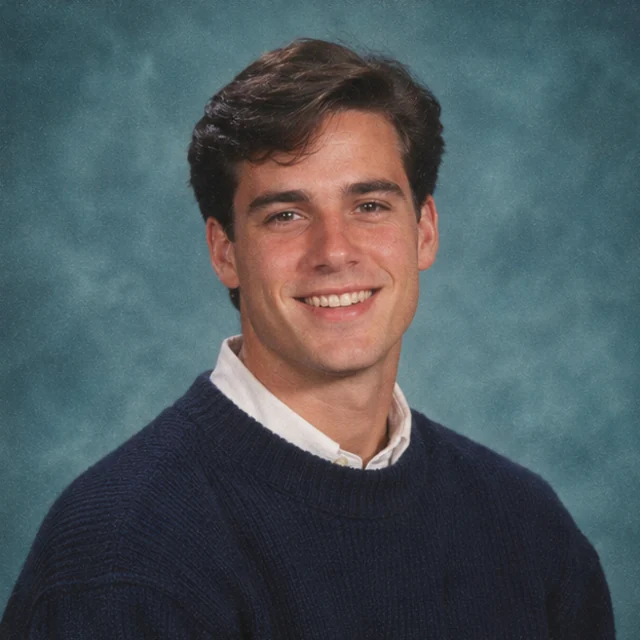
Leende man i en skjorta med vit krage och marin tröja mot en fläckig blågrön studiobakgrund
AI-genererat stilexempel. The soft backdrop, layered collar and subtle grain recreate the studio portrait look of a 1990s yearbook.

Vad får ett 90-tals årsboksporträtt att se autentiskt ut

Leende man i en skjorta med vit krage och marin tröja mot en fläckig blågrön studiobakgrund
01

Leta efter en klassisk huvud-och-axlar-referens

Ett rakt eller lätt vänt porträtt ger generatorn en klar sikt över ögonlinjen, håret och axlarna. Använd jämn belysning för att hålla detaljerna läsbara på båda sidor av ansiktet. A crop that cuts off the top of the head may make it harder to retain your hairstyle. Choose a wider source file if you want to show the sweater, collar or jacket in the finished studio portrait.

02

Välj erans visuella detaljer

En blågrå eller krickfärgad studiobakgrund, en skjorta med krage under en mörk tröja och mjuk blixt framkallar 1990-talets skolfotolook. Lägg till lite filmkorn för struktur samtidigt som fina detaljer som glasögon och hår syns. För ett mer dämpat porträtt, välj en dämpad bakgrund och en kläddetalj. Att hålla förfrågningarna specifika gör det lättare att se om det färdiga porträttet matchar det decennium du tänkt dig.

03

Bestäm vilka funktioner som ska förbli bekanta

Om en sidodel, fräknarmönster eller ett par glasögon får porträttet att kännas som du, specificera den detaljen innan du genererar. Beskriv dess plats där det är viktigt. Låt garderoben och bakgrunden bära det mesta av retrostilen. När du jämför det färdiga porträttet med selfien, titta först på ansiktet, sedan på frisyren, glasögonen och hudtonen och slutligen på bakgrunden och kläderna.

04

Beskär porträttet för en enskild bild eller ett collage

En ram i 4:5 ger utrymme ovanför håret och under axellinjen, medan en kvadratisk beskärning kan fungera för en profilbild. För ett återföreningscollage, gör varje porträtt från ett separat foto och använd samma begärda bakgrundsfärg och förhållande över hela uppsättningen. Placera de nedladdade porträtten i en collageredigerare så att varje motiv har sin egen ram och arrangemanget kan redigeras senare.

Börja skapa →

Dela ett 90-tals årsboksporträtt

Använd 1:1 för att hålla ansiktet och håret rent i en profilskörd. Lämna plats för tröjan, kragen och den fläckiga studiobakgrunden i ett flöde eller berättelse för att bära 90-talslooken.

Gör ett AI-årsbokfoto från en selfie

  1. 01

    Ladda upp ett tydligt porträtt

    Använd en JPG-, PNG- eller WebP-fil upp till 20 MB. Välj en bild med hela huvudet och båda axlarna synliga för en enklare beskärning i studiostil.

  2. 02

    Ställ in förhållandet och upplösningen

    Välj porträttinramning för en headshot i årsbokstil eller en fyrkantig ram för en profilbild. Håll tillräckligt med utrymme nära kanterna för hår och axlar.

  3. 03

    Beskriv detaljerna från 90-talet

    Be om till exempel en fläckig blå bakgrund och mjuka ådringar, och ange vad du vill behålla, till exempel glasögon eller en sidodel.

  4. 04

    Granska och ladda ner resultatet

    Öppna det färdiga porträttet i skapelseshistoriken. Jämför ansiktet och igenkännbara detaljer med den ursprungliga selfien innan du laddar ner den till din profil eller collage.

Skolårsboksfoto i 90-talsstil · Vanliga frågor

Hur många foton behöver AI-årsbokgeneratorn?

Ladda upp ett referensfoto per resultat. Ett tydligt porträtt med obehindrat ansikte och synliga axlar fungerar bra. Om du vill ha ett collage av olika personer, generera bilderna individuellt och arrangera nedladdningarna tillsammans.

Kan jag behålla mina glasögon, ansiktshår eller frisyr?

Ja. Ladda upp en referens där dessa detaljer är lätta att se och nämn de du vill bevara. Titta noga på den slutliga bilden för att se hur de kom igenom i den nya studiomiljön.

Kan jag kopiera utseendet på en riktig skolårsbok?

Använd visuella signaler som en fläckig bakgrund, mjuk belysning och en tidsanpassad outfit för att återskapa stilen. Generatorn skapar ett fiktivt studioporträtt, med utrymme att lägga till din egen bildtext senare i en layoutredigerare.

Skapar det ett examensalbum?

Den skapar ett 90-talsporträtt av varje foto. För att bygga en sida eller ett album, ladda ner de färdiga porträtten och lägg ut dem med din egen bildtext och skolinformation i en separat redigerare.

Vilken typ av selfie fungerar bäst?

Välj ett jämnt upplyst foto med minimalt hinder runt ögonen, käklinjen och håret. En ram med huvud och axlar ger tillräckligt med referens för ansiktsdragen och håller plats för den nya kragen eller tröjan.

Hur kan jag matcha utseendet på flera årsboksfoton?

Använd liknande beskärningar och belysning för källporträtten. Upprepa bakgrundsfärgen, ljusriktningen och mängden korn i instruktionerna för varje bild. Efter nedladdningen, rikta in ögonen och axlarna över layouten. Porträtten kan sedan läsas som en del av en bildserie.

Kan jag använda ett beskuret gruppfoto som min referens?

Beskär bilden till en person och ha tillräckligt med utrymme för att se hela huvudet och båda axlarna. Om skörden är väldigt liten eller ett ansikte delvis är dolt bakom någon annan, kommer en separat selfie att ge generatorn fler ansiktsdetaljer att arbeta med.

Fler fotoeffekter

AI-graffitiväggfoto →

Ladda upp ett foto och välj väggmålning, format och plattform. Skapa ett porträtt bredvid din målade dubbelgångare för Instagram, Facebook, Pinterest eller din profil.

Dekorera foton med AI →

Behåll en igenkännbar person och ge fotot en ny känsla med handritade detaljer eller collage.

AI-scrapbookcollage →

Ladda upp ett foto och välj en scrapbook-mall. Gör reselandskap till vykort, sätt in dejtkvällens foto på en minnessida eller fånga en vanlig dag med rivet papper och tejp.

AI-omslag till födelsedagsmagasin →

Om födelsedagsbarnet hamnade på omslaget till det här numret, vad skulle du kalla tidningen? Ladda upp ett foto, välj en layout och skriv den personliga tidningstiteln och födelsedagsrubriken.

AI-foton av virkade mjukisdjur →

Gör om huvudpersonen i ett foto till ett virkat mjukisdjur. Sex mallar för singelfigurer, par, husdjur och matte/husse med husdjur – du kan även förhandsgranska en mini-nyckelring som hänger på en väska.

Thanksgivingdräkt för husdjur →

Gör ett Thanksgiving-dräktfoto från en bild på din hund eller katt. AI lägger till en kalkonfjäder-outfit och en höstmiljö samtidigt som ögon-, nos- och pälsmarkeringarna på ditt foto används som referens. Använd porträttet för en familjehälsning, en husdjursprofilbild eller ett Thanksgiving-inlägg.

Pumpamocka →

Skapa AI-höstfoton från en selfie eller porträtt med Pumpkin Mocha-effekten. Förvandla din miljö till ett höstcafé med bärnstensfärgat fönsterljus, orange löv och en mugg pumpamocka. Börja med ett klart upplyst foto och bestäm hur mycket av caféet du vill ha i den färdiga bilden.

Byggklossfoto →

Använd AI LEGO-filtret för att ombilda en bil, byggnad eller vardagsföremål som en leksaksstensscen. Effekten använder ditt foto som referens för siluetten, huvudfärgerna och kameravinkeln, och lägger sedan till detaljer som nitar, staplade delar och synliga sömmar.

Alla effekter →

Ge dina foton en kreativ touch.