
Kreativa fotoeffekter

AI-filter för byggklossar – Gör om ett foto till en miniatyr av byggklossar

Använd AI LEGO-filtret för att ombilda en bil, byggnad eller vardagsföremål som en leksaksstensscen. Effekten använder ditt foto som referens för siluetten, huvudfärgerna och kameravinkeln, och lägger sedan till detaljer som nitar, staplade delar och synliga sömmar.

Ladda upp foto

Välj stil

Välj ett foto med en tydlig siluett och tillräckligt med utrymme runt huvudmotivet.

Utdatainställningar

Bildförhållande

Användning

Håll den valda stilen i en balanserad ram för vardaglig delning.

Upplösning

Logga in för att se krediter

Historik

Senaste bilder med denna effekt

Ditt nästa foto börjar här

Ladda upp ett foto och välj en stil. Resultatet visas här.

Visa exempel ↓

Byggklossfoto

Exempel på AI LEGO-filter med en tegelbyggd bil

Börja skapa ↑
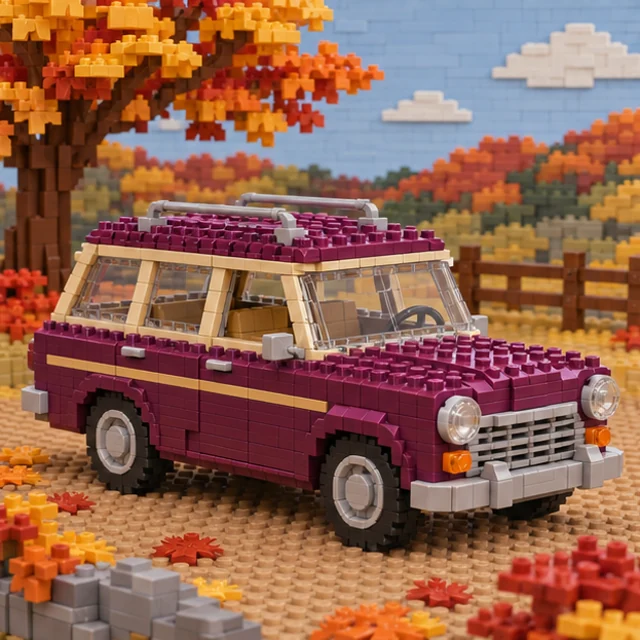
Lila kombi ombyggd som en dubbad leksakstegelmodell i ett höstdiorama
AI-genererat stilexempel. Hjulen, det långa taket och plommonkarossens färg gör bilen identifierbar, medan synliga dubbar och tegelsömmar gör att finishen läses som en miniatyr.

Vad får ett foto att läsa som en leksaksscen

Lila kombi ombyggd som en dubbad leksakstegelmodell i ett höstdiorama
01

Välj former som översätts till tegelstenar

Bilar med en distinkt taklinje, byggnader med djärva fönster och föremål med tydliga konturer är bra utgångspunkter. En tre fjärdedels vy visar mer av ett fordon eller en byggnad än en rak detaljbild. Inkludera hela huvudmotivet i originalramen och lämna en marginal runt kanterna. Det är lättare att avgöra om den färdiga bilden bevarade siluetten när du kan jämföra samma delar i båda bilderna.

02

Bestäm hur mycket av scenen som ska byggas om

En enkel bakgrund sätter fokus på leksaksmodellen. Ett foto med träd, en gata eller en arbetsbänk kan bli ett miniatyrdiorama runt den modellen. I de valfria instruktionerna ropar du ut en del av bakgrunden för att förenkla och en funktion att behålla. Säg till exempel åt verktyget att förvandla bilen och träden till tegelstenar samtidigt som du lämnar utrymme runt hjulen så att fordonet förblir lätt att läsa.

03

Fråga efter nitar, sömmar och igenkännbara färger

Utseendet kommer från bitarna lika mycket som från motivet. Beskriv vilka ytor som ska ha synliga reglar och var staplade block ska synas. Om originalbilen är mörklila med ett blekt tak, nämn båda färgerna istället för att be om en generisk färgglad leksak. Kontrollera separationen mellan kaross, tak och fönster när bilden är klar, särskilt när källfotot togs i skugga.

04

Rama in den färdiga modellen som en miniatyr

Använd en rymlig skörd för en lång bil eller en gatubild och en snävare fyrkantig skörd för ett litet föremål. När du vill att folk ska lägga märke till dubbarna i en miniatyr, be om färre rekvisita i förgrunden och ljus från ena sidan. Det ger ytorna form och gör konturerna lättare att läsa. För en större bild, inspektera hörn, upprepade fönster och däck för oregelbundna sömmar innan du sparar.

Börja skapa →

Rama in ditt foto i tegelstensstil för delning

Använd en fodergröda för att visa ett fordon eller ett komplett diorama, och en berättelse för att ge ett högt ämnesrum ovanför och under. För en avatar, centrera den mest igenkännliga delen av modellen och se till att dubbarna är lätta att se.

Förvandla ett foto till en tegelbild

  1. 01

    Ladda upp ett foto med ett tydligt ämne

    Välj en JPG-, PNG- eller WebP-bild upp till 20 MB. Börja med ett distinkt föremål, fordon eller fasad vars yttre form är synlig.

  2. 02

    Välj utgångsram

    Använd ett brett förhållande för en bil eller gatubild och ett torg för en liten modell. Välj en upplösning som passar den avsedda användningen.

  3. 03

    Beskriv två funktioner att bevara

    Ange detaljer som ett långt tak, lila kaross och krämdörrar. Du kan också be om synliga dubbar med enkla block i bakgrunden.

  4. 04

    Kontrollera siluetten och ladda ner

    Öppna den skapade bilden i historiken. Jämför konturerna och huvudfärgerna med referensen och titta noga på tegelstrukturen innan du laddar ner.

Byggklossfoto · Vanliga frågor

Fungerar AI LEGO-filtret med bilar och byggnader?

Ja. En tre fjärdedels vy av en bil eller en fri byggnadsfasad gör det lättare att se huvudformernas volym, höjd och bredd. För en detaljerad byggnad, berätta för generatorn vilka funktioner som ska hållas igenkännliga.

Kan hela bakgrunden förvandlas till tegelstenar?

Effekten kan stilisera inställningen tillsammans med huvudmotivet. Använd de valfria instruktionerna för att be om ett komplett diorama eller hålla bakgrunden visuellt enkel. I ett foto med flera objekt, identifiera det du vill framhäva.

Gör filtret en byggbar design eller en reservdelslista?

Utgången är en stiliserad bild. Du kan använda den för att utforska färger, silhuetter och miniatyrkompositioner. Att bygga en fysisk modell kräver en separat design med kompatibla styckestorlekar och anslutningar.

Behöver jag ett porträtt för detta filter?

Ett porträtt är valfritt. Cars, architecture, household objects and small scenes all work as reference photos. Look for a subject with a strong outline and a clear separation from the background.

Vad händer om originalet har text eller logotyp?

Effekten är designad för att skapa en bild i tegelstensstil med generiska delar. Liten text och logotyper kan ändras eller försvinna. Använd distinkta former och färger för att hålla motivet igenkännligt.

Hur kan jag visa tegelstrukturen i en liten miniatyr?

Välj ett föremål med tydlig kant och be om sidobelysning, synliga reglar och ett enkelt jordplan. Små rekvisita kan göra konturen svårare att läsa. Kontrollera en förminskad förhandsgranskning av den färdiga bilden så att du kan se om stiften och huvudmotivet förblir distinkta.

Vem tillhandahåller detta AI LEGO-filter?

LimaxAI ger fotoeffekten. LEGO beskriver den välbekanta stilen med låsande klossar. Bilden använder generiska former och färger, och kan förenkla igenkännbara märken på referensen. Använd en närbild om tegelstenarnas visuella struktur är viktigare än att passa hela scenen.

Fler fotoeffekter

AI-graffitiväggfoto →

Ladda upp ett foto och välj väggmålning, format och plattform. Skapa ett porträtt bredvid din målade dubbelgångare för Instagram, Facebook, Pinterest eller din profil.

Dekorera foton med AI →

Behåll en igenkännbar person och ge fotot en ny känsla med handritade detaljer eller collage.

AI-scrapbookcollage →

Ladda upp ett foto och välj en scrapbook-mall. Gör reselandskap till vykort, sätt in dejtkvällens foto på en minnessida eller fånga en vanlig dag med rivet papper och tejp.

AI-omslag till födelsedagsmagasin →

Om födelsedagsbarnet hamnade på omslaget till det här numret, vad skulle du kalla tidningen? Ladda upp ett foto, välj en layout och skriv den personliga tidningstiteln och födelsedagsrubriken.

AI-foton av virkade mjukisdjur →

Gör om huvudpersonen i ett foto till ett virkat mjukisdjur. Sex mallar för singelfigurer, par, husdjur och matte/husse med husdjur – du kan även förhandsgranska en mini-nyckelring som hänger på en väska.

Thanksgivingdräkt för husdjur →

Gör ett Thanksgiving-dräktfoto från en bild på din hund eller katt. AI lägger till en kalkonfjäder-outfit och en höstmiljö samtidigt som ögon-, nos- och pälsmarkeringarna på ditt foto används som referens. Använd porträttet för en familjehälsning, en husdjursprofilbild eller ett Thanksgiving-inlägg.

Pumpamocka →

Skapa AI-höstfoton från en selfie eller porträtt med Pumpkin Mocha-effekten. Förvandla din miljö till ett höstcafé med bärnstensfärgat fönsterljus, orange löv och en mugg pumpamocka. Börja med ett klart upplyst foto och bestäm hur mycket av caféet du vill ha i den färdiga bilden.

Skolårsboksfoto i 90-talsstil →

Använd AI-årsbokgeneratorn för att förvandla en selfie till ett 90-tals skolporträtt. The effect recreates the look of a studio portrait with a mottled backdrop, soft flash and period-inspired clothing. Upload a clear head-and-shoulders photo and specify any familiar details you want to keep.

Alla effekter →

Ge dina foton en kreativ touch.