01
Bạn và phiên bản tranh tường
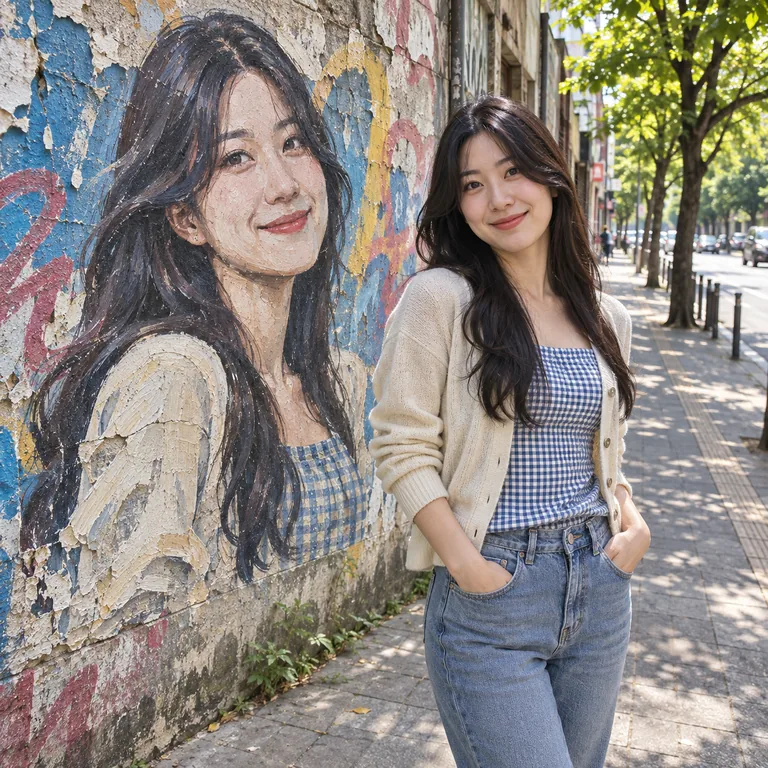
Người thật và tranh tường cùng tham chiếu một ảnh. AI có thể thay đổi chi tiết mặt, tay hoặc trang phục. Hãy kiểm tra trước khi chia sẻ.
Bắt đầu tạo → Ảnh chụp cùng tường graffiti AI
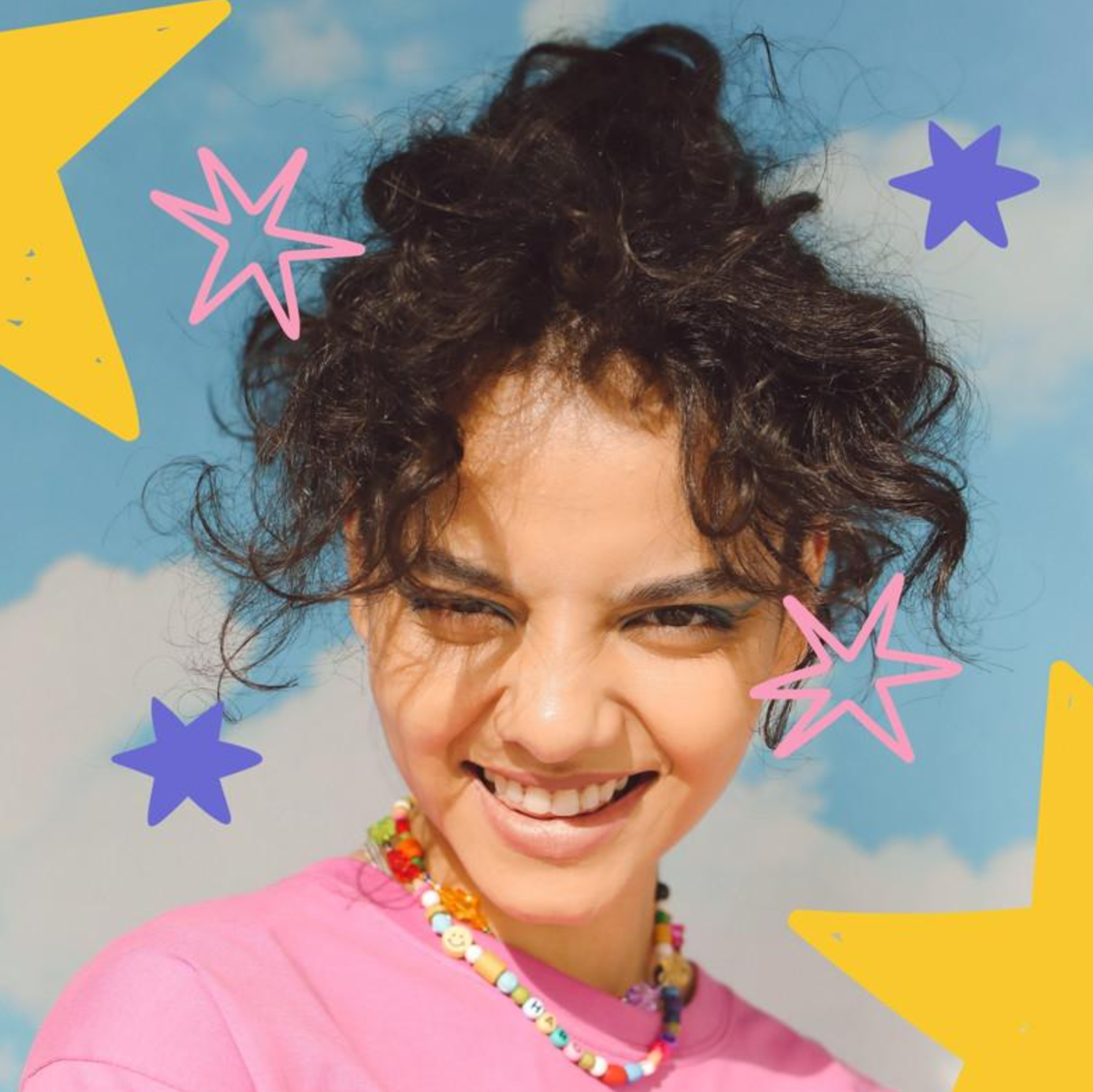 Trang trí ảnh AI
Ảnh chân dung vui nhộn
Tải ảnh lên rồi chọn phong cách tranh tường, tỷ lệ và nền tảng. Tạo ảnh bên cạnh phiên bản vẽ của chính bạn để đăng Instagram, Facebook, Pinterest hoặc dùng làm ảnh đại diện.
Tải ảnh một người với khuôn mặt rõ nét.
Đăng nhập để xem điểm
Ảnh gần đây với hiệu ứng này
Ảnh chụp cùng tường graffiti AI
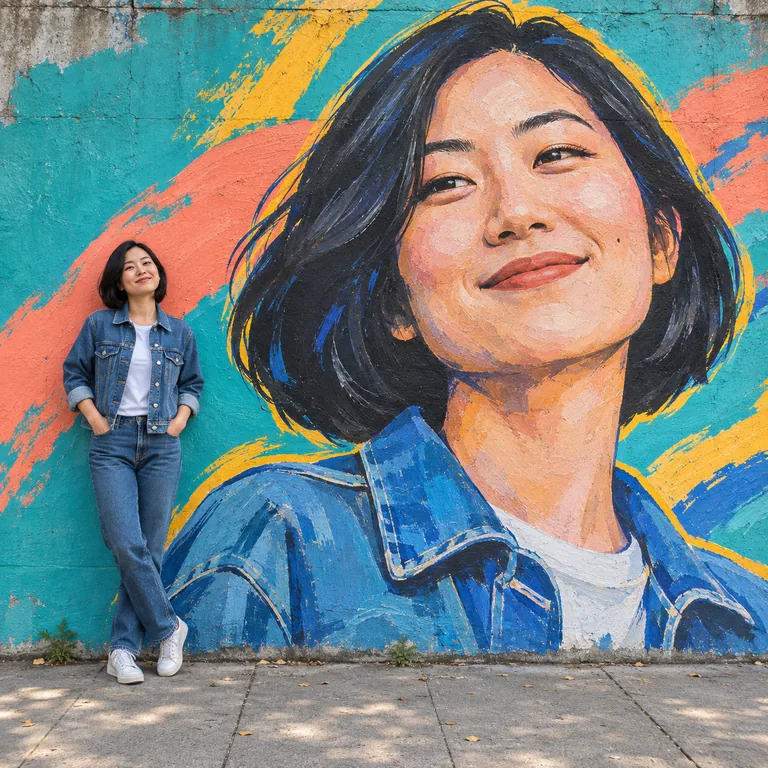
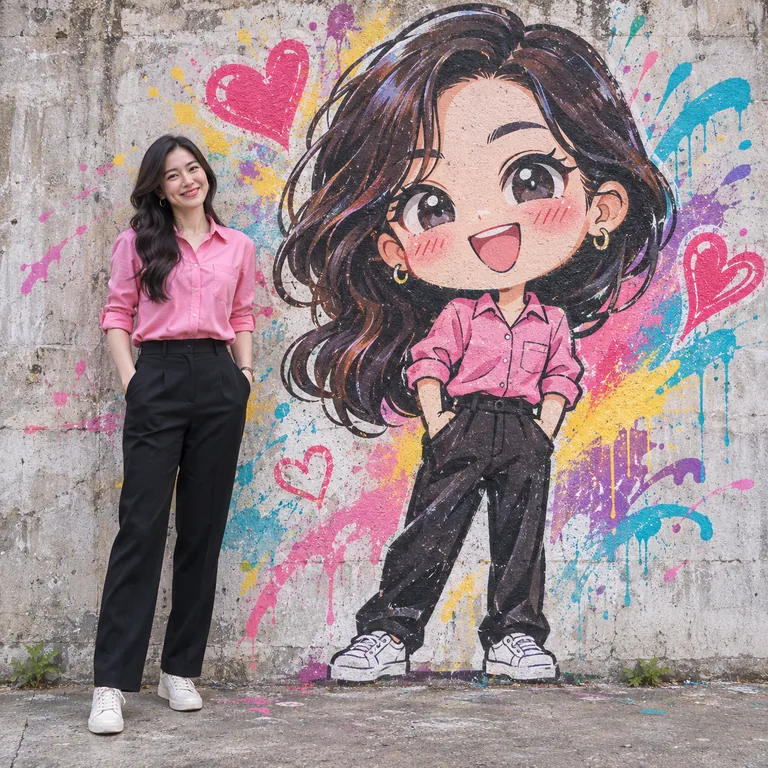
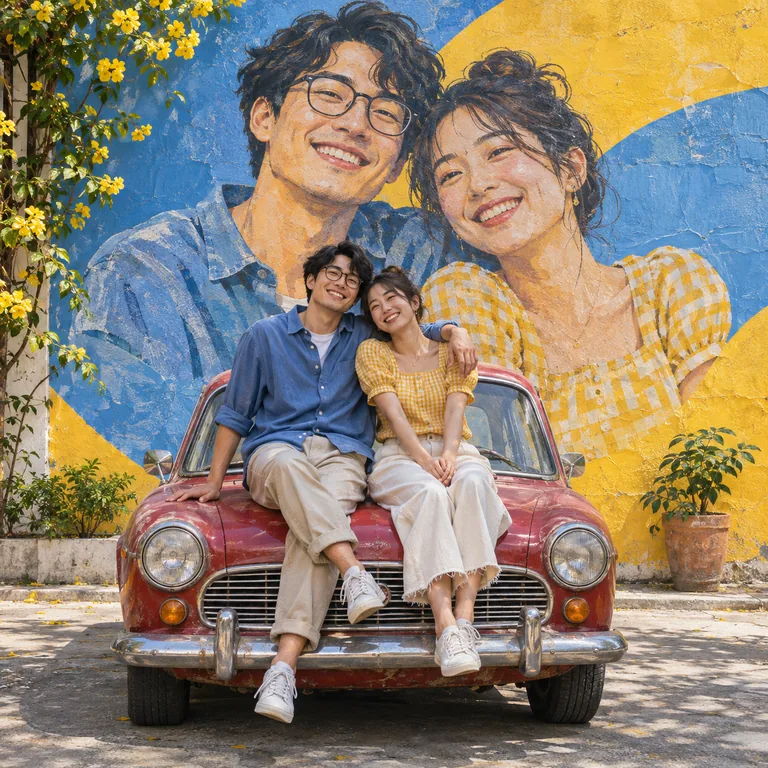
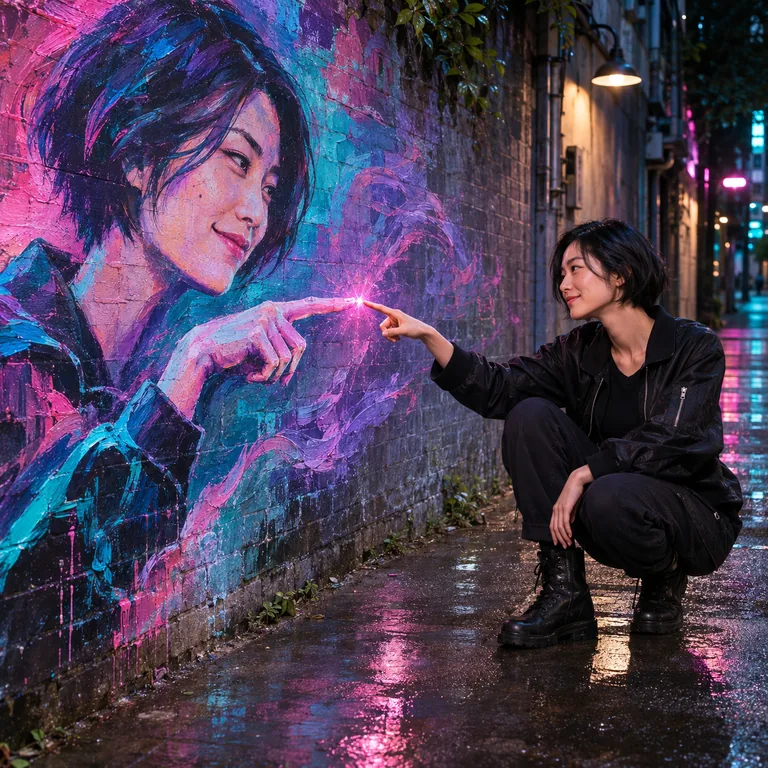
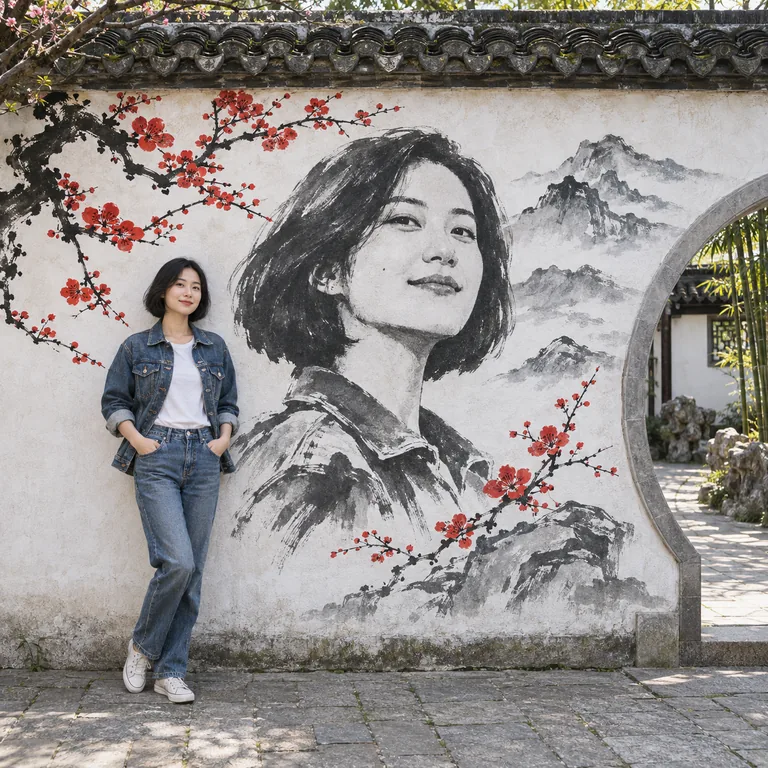
Người thật và tranh tường cùng tham chiếu một ảnh. AI có thể thay đổi chi tiết mặt, tay hoặc trang phục. Hãy kiểm tra trước khi chia sẻ.
Bắt đầu tạo →Không cần viết câu lệnh. Chọn phong cách chân thực, khổng lồ, chibi, neon hoặc thủy mặc. Với hai người, hãy dùng ảnh chụp chung. Kết quả có thể khác ví dụ.
Bắt đầu tạo →Nền tảng điều chỉnh màu sắc, khung hình và khoảng trống nhưng giữ phong cách tranh tường. Không tự động đăng ảnh. Pinterest có thể dùng tỷ lệ dọc 2:3.
Bắt đầu tạo →Tải ảnh lên rồi chọn phong cách tranh tường, tỷ lệ và nền tảng. Tạo ảnh bên cạnh phiên bản vẽ của chính bạn để đăng Instagram, Facebook, Pinterest hoặc dùng làm ảnh đại diện.
3:4 hoặc 4:5, màu sắc tự nhiên làm nổi bật người, trang phục và tranh tường.
Tạo ảnh cho mạng xã hội9:16 cho tin Instagram/Facebook hoặc trạng thái WhatsApp, chừa khoảng trống trên và dưới.
Tạo ảnh cho mạng xã hộiChuyển sang 1:1 và cận cảnh, chừa chỗ để cắt tròn. Ảnh tải xuống vẫn là hình vuông.
Tạo ảnh cho mạng xã hộiDùng ảnh JPG, PNG hoặc WebP dưới 20 MB, đủ sáng và không che mặt. Với phong cách hai người, cả hai khuôn mặt cần rõ nét.
Không cần viết câu lệnh. Chọn phong cách chân thực, khổng lồ, chibi, neon hoặc thủy mặc. Với hai người, hãy dùng ảnh chụp chung. Kết quả có thể khác ví dụ.
1K tốn 4 điểm, 2K tốn 8 và 4K tốn 12. Mặc định là 1K. Chọn nền tảng không tính thêm điểm. Kiểm tra số điểm dưới nút tạo.
Tải tệp gốc từ lịch sử rồi đăng lên mạng xã hội. Kiểm tra phần cắt ảnh. Nếu chỉ muốn thêm nét vẽ và nhãn dán trên ảnh gốc, hãy thử hiệu ứng trang trí bên dưới.
Dùng ảnh JPG, PNG hoặc WebP dưới 20 MB, đủ sáng và không che mặt. Với phong cách hai người, cả hai khuôn mặt cần rõ nét.
Người thật và tranh tường cùng tham chiếu một ảnh. AI có thể thay đổi chi tiết mặt, tay hoặc trang phục. Hãy kiểm tra trước khi chia sẻ.
Không cần viết câu lệnh. Chọn phong cách chân thực, khổng lồ, chibi, neon hoặc thủy mặc. Với hai người, hãy dùng ảnh chụp chung. Kết quả có thể khác ví dụ.
Nền tảng điều chỉnh màu sắc, khung hình và khoảng trống nhưng giữ phong cách tranh tường. Không tự động đăng ảnh. Pinterest có thể dùng tỷ lệ dọc 2:3.
Thử 4:5, 3:4 hoặc 1:1 cho bài đăng và 9:16 cho tin. Đây là gợi ý; hãy kiểm tra bản xem trước trên nền tảng.
Chế độ ảnh đại diện dùng 1:1 và đưa khuôn mặt lại gần, chừa khoảng cho khung tròn. Tệp là hình vuông; chỉnh cắt tròn trên mạng xã hội.
Đổi thiết lập không thay đổi ảnh đã tạo. Tạo lại là tác vụ mới có tính điểm và chi tiết có thể khác.
1K tốn 4 điểm, 2K tốn 8 và 4K tốn 12. Mặc định là 1K. Chọn nền tảng không tính thêm điểm. Kiểm tra số điểm dưới nút tạo.
Giá →Hệ thống tự thử phương án tạo dự phòng. Nếu vẫn thất bại, điểm được hoàn lại. Hãy thử lại sau.
Tải tệp gốc từ lịch sử rồi đăng lên mạng xã hội. Kiểm tra phần cắt ảnh. Nếu chỉ muốn thêm nét vẽ và nhãn dán trên ảnh gốc, hãy thử hiệu ứng trang trí bên dưới.