
Effets photo créatifs

Filtre briques de construction IA – Transformez une photo en maquette de briques

Utilisez le filtre de briques de construction IA pour réimaginer une voiture, un bâtiment ou un objet du quotidien comme une scène de briques. L'effet utilise votre photo comme référence pour la silhouette, les couleurs principales et l'angle de la caméra, puis ajoute des détails tels que des clous, des pièces empilées et des coutures visibles.

Importer une photo

Choisir un style

Choisissez une photo avec une silhouette claire et suffisamment d'espace autour du sujet principal.

Paramètres de sortie

Format de l’image

Utilisation

Conservez le style sélectionné dans un cadre équilibré pour le partage au quotidien.

Résolution

Connectez-vous pour voir les crédits

Historique

Vos dernières créations avec cet effet

Votre prochaine photo commence ici

Importez une photo et choisissez un style pour voir le résultat ici.

Voir les exemples ↓

Photos en briques

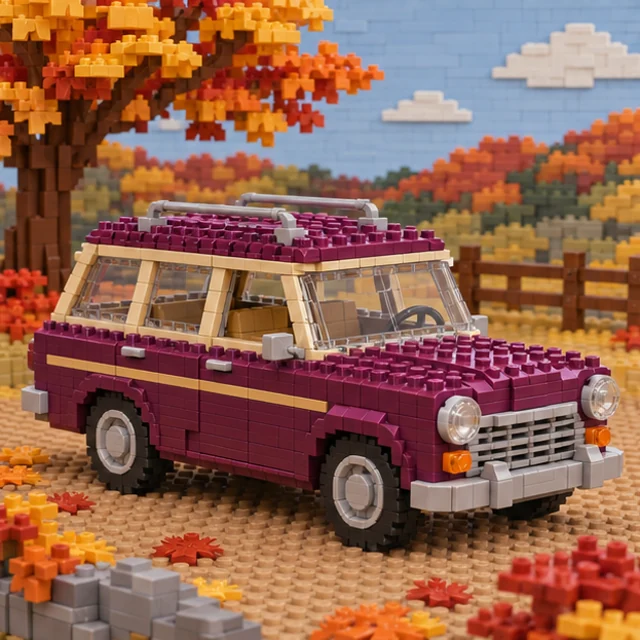
Exemple de filtre de briques de construction IA avec une voiture en brique

Créer une photo ↑
Break violet reconstruit en modèle de brique jouet clouté dans un diorama d'automne
Exemple de style généré par l'IA. Les roues, le toit long et la couleur prune de la carrosserie rendent la voiture identifiable, tandis que les picots visibles et les coutures de briques donnent à la finition une apparence miniature.

Qu'est-ce qui fait qu'une photo est considérée comme une scène de brique-jouet

Break violet reconstruit en modèle de brique jouet clouté dans un diorama d'automne
01

Choisissez des formes qui se traduisent en briques

Les voitures avec une ligne de toit distincte, les bâtiments aux fenêtres audacieuses et les objets aux contours clairs constituent de bons points de départ. Une vue de trois quarts montre davantage un véhicule ou un bâtiment qu'une vue détaillée directe. Incluez l'intégralité du sujet principal dans le cadre d'origine et laissez une marge sur les bords. Il est plus facile de savoir si l'image finale a préservé la silhouette lorsque vous pouvez comparer les mêmes parties dans les deux images.

02

Décidez quelle partie de la scène reconstruire

Un fond uni met en valeur le modèle de jouet. Une photo avec des arbres, une rue ou un établi peut devenir un diorama miniature autour de ce modèle. Dans les instructions facultatives, indiquez une partie de l’arrière-plan à simplifier et une fonctionnalité à conserver. Par exemple, demandez à l'outil de transformer la voiture et les arbres en briques tout en laissant de l'espace autour des roues pour que le véhicule reste facile à lire.

03

Demandez des clous, des coutures et des couleurs reconnaissables

Le look vient autant des pièces que du sujet. Décrivez quelles surfaces doivent avoir des montants visibles et où les blocs empilés doivent apparaître. Si la voiture d'origine est violet foncé avec un toit pâle, nommez les deux couleurs plutôt que de demander un jouet coloré générique. Vérifiez la séparation entre la carrosserie, le toit et les fenêtres une fois l'image terminée, surtout lorsque la photo source a été prise dans l'ombre.

04

Encadrez le modèle fini comme une miniature

Utilisez un recadrage spacieux pour une longue voiture ou une scène de rue et un recadrage carré plus serré pour un petit objet. Lorsque vous souhaitez que les gens remarquent les montants sur une vignette, demandez moins d’accessoires au premier plan et de lumière d’un côté. Cela donne forme aux surfaces et rend les contours plus faciles à lire. Pour une image plus grande, inspectez les coins, les fenêtres répétées et les pneus pour déceler les coutures irrégulières avant de sauvegarder.

Créer une photo →

Encadrez votre photo de style brique pour la partager

Utilisez une culture fourragère pour montrer un véhicule ou un diorama complet, et une culture d'histoire pour donner un grand espace au-dessus et au-dessous. Pour un avatar, centrez la partie la plus reconnaissable du modèle et gardez les tenons bien visibles.

Transformez une photo en une image de style brique

  1. 01

    Téléchargez une photo avec un sujet clair

    Choisissez une image JPG, PNG ou WebP jusqu'à 20 Mo. Commencez par un objet, un véhicule ou une façade distinct dont la forme extérieure est visible.

  2. 02

    Choisissez le cadre de sortie

    Utilisez un rapport large pour une voiture ou un paysage de rue et un carré pour un petit modèle. Sélectionnez une résolution adaptée à l’utilisation prévue.

  3. 03

    Décrire deux éléments à préserver

    Précisez les détails tels qu'un toit long, une carrosserie violette et des portes crème. Vous pouvez également demander des plots visibles avec des blocs simples en arrière-plan.

  4. 04

    Vérifiez la silhouette et téléchargez

    Ouvrez l'image générée dans l'historique. Comparez le contour et les couleurs principales avec la référence et regardez attentivement la texture de la brique avant de télécharger.

Photos en briques · Questions fréquentes

Le filtre de briques de construction IA fonctionne-t-il avec les voitures et les bâtiments ?

Oui. Une vue de trois quarts d'une voiture ou d'une façade d'immeuble dégagée permet de mieux voir le volume, la hauteur et la largeur des formes principales. Pour un bâtiment détaillé, indiquez au générateur quelles caractéristiques doivent rester reconnaissables.

Tout l’arrière-plan peut-il se transformer en briques ?

L'effet peut styliser le décor ainsi que le sujet principal. Utilisez les instructions facultatives pour demander un diorama complet ou gardez l’arrière-plan visuellement simple. Dans une photo comportant plusieurs objets, identifiez celui que vous souhaitez mettre en valeur.

Le filtre crée-t-il une conception constructible ou une liste de pièces ?

Le résultat est une image stylisée. Vous pouvez l'utiliser pour explorer les couleurs, les silhouettes et les compositions miniatures. La construction d'un modèle physique nécessite une conception distincte avec des tailles de pièces et des connexions compatibles.

Ai-je besoin d'un portrait pour ce filtre ?

Un portrait est facultatif. Les voitures, l'architecture, les objets ménagers et les petites scènes fonctionnent tous comme des photos de référence. Recherchez un sujet avec un contour fort et une séparation nette de l'arrière-plan.

Que se passe-t-il si l'original comporte du texte ou un logo ?

L'effet est conçu pour créer une image de style brique avec des pièces génériques. Les petits textes et logos peuvent changer ou disparaître. Utilisez des formes et des couleurs distinctives pour que le sujet reste reconnaissable.

Comment puis-je montrer la texture de la brique dans une petite vignette ?

Choisissez un objet avec un bord clair et demandez un éclairage latéral, des montants visibles et un plan de sol simple. Les petits accessoires peuvent rendre le plan plus difficile à lire. Vérifiez un aperçu réduit de l'image finale afin de voir si les goujons et le sujet principal restent distincts.

Qui fournit ce filtre de briques de construction IA ?

LimaxAI fournit l'effet photo. LEGO décrit le style familier des briques imbriquées. L'image utilise des formes et des couleurs génériques et peut simplifier les marques reconnaissables sur la référence. Utilisez un gros plan si la texture visuelle des briques est plus importante que l'adaptation à l'ensemble de la scène.

Autres effets photo

Photo avec fresque graffiti IA →

Importez votre photo, choisissez un style de fresque, un format et une plateforme. Créez un portrait aux côtés de votre double peint, puis téléchargez-le pour Instagram, Facebook, Pinterest ou votre profil.

Décorer une photo avec l’IA →

Gardez un sujet reconnaissable tout en ajoutant des dessins à main levée, des stickers ou une composition créative.

Collage photo façon carnet créatif IA →

Importez une photo et choisissez un modèle de carnet créatif. Transformez un paysage de voyage en carte postale, collez une photo de rendez-vous sur une page souvenir, ou utilisez du papier déchiré et du ruban adhésif pour immortaliser une journée ordinaire.

Couverture de magazine d'anniversaire IA →

Si la personne fêtée faisait la couverture de ce numéro, quel titre lui donneriez-vous ? Importez une photo, choisissez une mise en page, puis écrivez le nom du magazine et la une d'anniversaire personnalisée.

Photos de poupées en laine par IA →

Transformez le sujet d'une photo en poupée en laine. Six modèles permettent de créer une figurine solo, un couple, un animal ou une photo maître-animal, et de prévisualiser un mini porte-clés accroché à un sac.

Déguisement de Thanksgiving pour animaux →

Créez une photo de costume d'animal de compagnie pour Thanksgiving à partir d'une photo de votre chien ou de votre chat. L'IA ajoute une tenue en plumes de dinde et un décor automnal tout en utilisant les marques des yeux, du museau et du pelage sur votre photo comme référence. Utilisez le portrait pour un message de bienvenue en famille, une photo de profil d'animal de compagnie ou un message de Thanksgiving.

Moka à la citrouille →

Créez des photos d'automne IA à partir d'un selfie ou d'un portrait en utilisant l'effet Moka à la citrouille. Transformez votre décor en café d'automne avec une lumière de fenêtre ambrée, un feuillage orange et une tasse de moka à la citrouille. Commencez par une photo clairement éclairée et décidez quelle part de café vous voulez dans l'image finale.

Photo d’album scolaire des années 90 →

Utilisez le générateur de photos d’album scolaire IA pour transformer un selfie en portrait d'école des années 90. L'effet recrée l'apparence d'un portrait en studio avec un fond marbré, un flash doux et des vêtements d'inspiration d'époque. Téléchargez une photo claire de la tête et des épaules et spécifiez tous les détails familiers que vous souhaitez conserver.

Tous les effets →

Donnez du caractère à vos photos avec un effet créatif.