
Fêtes et saisons

Photos d’automne avec l’IA – Créez un portrait dans un café automnal

Créez des photos d'automne IA à partir d'un selfie ou d'un portrait en utilisant l'effet Moka à la citrouille. Transformez votre décor en café d'automne avec une lumière de fenêtre ambrée, un feuillage orange et une tasse de moka à la citrouille. Commencez par une photo clairement éclairée et décidez quelle part de café vous voulez dans l'image finale.

Importer une photo

Choisir un style

Utilisez un portrait clair. Une photo à la taille laisse plus de place à la tasse et au décor automnal.

Paramètres de sortie

Format de l’image

Utilisation

Conservez le style sélectionné dans un cadre équilibré pour le partage au quotidien.

Résolution

Connectez-vous pour voir les crédits

Historique

Vos dernières créations avec cet effet

Votre prochaine photo commence ici

Importez une photo et choisissez un style pour voir le résultat ici.

Voir les exemples ↓

Moka à la citrouille

Exemple de photo d'automne AI avec une citrouille moka

Créer une photo ↑
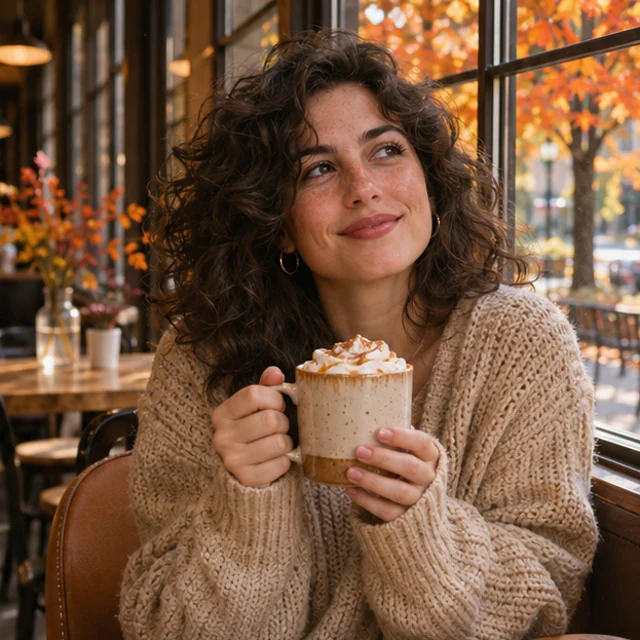
Femme tenant une tasse de moka à la citrouille à côté d'une fenêtre de café d'automne
Exemple de style généré par l'IA. La lumière caramel réchauffe le pull en tricot et les feuilles d'automne derrière la fenêtre font écho à la couleur du café.

Qu'est-ce qui donne aux photos d'automne de l'IA un look de café d'automne

Femme tenant une tasse de moka à la citrouille à côté d'une fenêtre de café d'automne
01

Construisez la couleur d’automne autour du portrait

L'ambre, la châtaigne et la crème chaude conviennent bien à cette scène de café. Laissez les tons les plus chauds provenir de la lumière de la fenêtre et des feuilles mortes afin que vous puissiez toujours voir les détails de la peau et des cheveux. Si vous avez un manteau noir ou un pull blanc préféré sur la photo de référence, mentionnez sa couleur dans vos instructions. Conserver une couleur familière dans l’image peut aider le nouvel arrière-plan à se sentir connecté à votre selfie d’origine.

02

Choisissez où apparaît le moka à la citrouille

Dans un portrait taille haute avec les mains visibles, la tasse peut être placée près de votre corps. Pour un selfie bien recadré, placez-le sur la table ou sur un rebord de fenêtre dans la scène. Si vous souhaitez que la tasse soit clairement lisible sur l’écran d’un téléphone, demandez une simple tasse en céramique avec une mousse légère et un bord propre. Vérifiez la poignée, les doigts et le placement de la tasse lors de l'examen du résultat.

03

Utilisez la lumière des fenêtres et les feuilles d’automne pour planter le décor

Une vitrine de café donne au tableau une direction pour la lumière et un endroit pour montrer les feuilles en arrière-plan. Demandez une lumière du jour douce et un arrière-plan plus calme pour une photo de profil. Pour une photo plus large, utilisez le cadre de la fenêtre, la table en bois et quelques feuilles floues pour montrer où se situe le portrait. La scène peut suggérer une fraîche journée d’automne même si le selfie a été pris à l’intérieur à une autre période de l’année.

04

Choisissez un cadre pour la façon dont vous le partagerez

Un recadrage 1:1 centre le visage et fonctionne pour une photo de profil. Utilisez 4:5 pour un portrait avec de la place pour la tasse et un peu d'arrière-plan. Essayez un cadre plus grand pour une histoire si vous voulez que la table et la fenêtre entières soient dans la composition. Lorsque vous choisissez un recadrage, décidez si le spectateur doit remarquer en premier le visage, le café ou le décor.

Créer une photo →

Encadrez des photos d'automne IA pour des publications, des histoires et des avatars

Gardez le visage et la tasse ensemble dans une publication de flux. Utilisez une histoire verticale pour révéler davantage la fenêtre du café et les feuilles d'automne, ou recadrez de près pour créer un avatar qui garde les yeux clairs.

Créez une photo d'automne IA à partir d'un selfie

  1. 01

    Téléchargez un selfie ou un portrait clair

    Choisissez un JPG, PNG ou WebP jusqu'à 20 Mo. Utilisez un visage bien éclairé comme référence, avec les épaules et les mains visibles si vous souhaitez tenir la tasse.

  2. 02

    Définir la composition du café

    Sélectionnez le rapport de sortie et la résolution. Pour un gros plan, demandez à poser le café sur la table ; pour une récolte plus large, laissez de la place pour afficher la fenêtre d'automne.

  3. 03

    Décrivez les détails que vous souhaitez conserver

    Mentionnez vos lunettes, vos cheveux ou votre pull si ces caractéristiques sont importantes. Ajoutez une demande concernant l'éclairage du café ou l'emplacement du moka citrouille.

  4. 04

    Révisez et téléchargez votre photo d'automne

    Ouvrez le résultat dans l'historique des créations. Vérifiez que le visage semble familier et que la tasse, les mains et la lumière de la fenêtre s'emboîtent naturellement avant de télécharger.

Moka à la citrouille · Questions fréquentes

Puis-je prendre une photo d'automne IA à partir d'un selfie en intérieur ?

Oui. Votre photo originale fournit le visage, les cheveux et d’autres détails de référence, et l’effet crée le décor du café d’automne autour d’eux. Un selfie avec un éclairage uniforme et un arrière-plan épuré donne généralement à l'outil une référence plus claire.

S'agit-il d'un filtre de couleurs d'automne ou d'un générateur de photos ?

Il utilise le portrait téléchargé pour générer une photo stylisée pouvant modifier l'arrière-plan, l'éclairage et les accessoires. La citrouille moka et la vitrine du café font partie de la scène générée, alors examinez la nouvelle composition une fois celle-ci terminée.

Que faire si mes mains sont hors du cadre ?

Utilisez les instructions facultatives pour poser la tasse sur une table ou un rebord de fenêtre. Cela permet de garder la boisson visible tout en gardant la majeure partie de la composition concentrée sur votre visage. Une photo source à la taille est préférable si vous souhaitez tenir la coupe.

Comment puis-je garder mon teint naturel ?

Commencez par une photo prise même en plein jour et demandez à conserver votre teint, avec la couleur orange chaude principalement dans la pièce et les feuilles. Vérifiez le portrait obtenu sous une luminosité d'écran neutre avant de le partager.

Puis-je créer des versions distinctes pour un article et une histoire ?

Oui. Choisissez 4:5 pour un portrait ou 9:16 pour une histoire et générez chaque composition au rapport prévu. Laissez une marge autour du visage et de la tasse afin qu'aucun des deux ne soit coupé lorsqu'une plate-forme recadre l'aperçu.

Comment puis-je rendre la scène du café moins mise en scène ?

Choisissez une pose détendue sur la photo originale et demandez un accessoire simple, comme une tasse en céramique sur une table en bois. Gardez la fenêtre comme source de lumière principale. Si le premier résultat vous semble chargé, précisez quel accessoire supprimer et laissez le feuillage à l’extérieur de la fenêtre.

Autres effets photo

Photo avec fresque graffiti IA →

Importez votre photo, choisissez un style de fresque, un format et une plateforme. Créez un portrait aux côtés de votre double peint, puis téléchargez-le pour Instagram, Facebook, Pinterest ou votre profil.

Décorer une photo avec l’IA →

Gardez un sujet reconnaissable tout en ajoutant des dessins à main levée, des stickers ou une composition créative.

Collage photo façon carnet créatif IA →

Importez une photo et choisissez un modèle de carnet créatif. Transformez un paysage de voyage en carte postale, collez une photo de rendez-vous sur une page souvenir, ou utilisez du papier déchiré et du ruban adhésif pour immortaliser une journée ordinaire.

Couverture de magazine d'anniversaire IA →

Si la personne fêtée faisait la couverture de ce numéro, quel titre lui donneriez-vous ? Importez une photo, choisissez une mise en page, puis écrivez le nom du magazine et la une d'anniversaire personnalisée.

Photos de poupées en laine par IA →

Transformez le sujet d'une photo en poupée en laine. Six modèles permettent de créer une figurine solo, un couple, un animal ou une photo maître-animal, et de prévisualiser un mini porte-clés accroché à un sac.

Déguisement de Thanksgiving pour animaux →

Créez une photo de costume d'animal de compagnie pour Thanksgiving à partir d'une photo de votre chien ou de votre chat. L'IA ajoute une tenue en plumes de dinde et un décor automnal tout en utilisant les marques des yeux, du museau et du pelage sur votre photo comme référence. Utilisez le portrait pour un message de bienvenue en famille, une photo de profil d'animal de compagnie ou un message de Thanksgiving.

Photos en briques →

Utilisez le filtre de briques de construction IA pour réimaginer une voiture, un bâtiment ou un objet du quotidien comme une scène de briques. L'effet utilise votre photo comme référence pour la silhouette, les couleurs principales et l'angle de la caméra, puis ajoute des détails tels que des clous, des pièces empilées et des coutures visibles.

Photo d’album scolaire des années 90 →

Utilisez le générateur de photos d’album scolaire IA pour transformer un selfie en portrait d'école des années 90. L'effet recrée l'apparence d'un portrait en studio avec un fond marbré, un flash doux et des vêtements d'inspiration d'époque. Téléchargez une photo claire de la tête et des épaules et spécifiez tous les détails familiers que vous souhaitez conserver.

Tous les effets →

Donnez du caractère à vos photos avec un effet créatif.