
LimaxAI

यादों के एल्बम और कोलाज

AI ईयरबुक फ़ोटो जनरेटर – 90 के दशक जैसा स्कूल पोर्ट्रेट बनाएँ

एक सेल्फी को 90 के दशक के स्कूल के चित्र में बदलने के लिए एआई ईयरबुक जनरेटर का उपयोग करें। यह प्रभाव एक विचित्र पृष्ठभूमि, नरम फ्लैश और अवधि-प्रेरित कपड़ों के साथ एक स्टूडियो चित्र के रूप को फिर से बनाता है। सिर और कंधों की स्पष्ट तस्वीर अपलोड करें और कोई भी परिचित विवरण निर्दिष्ट करें जिसे आप रखना चाहते हैं।

फ़ोटो अपलोड करें

स्टाइल चुनें

एक अच्छी रोशनी वाला चित्र चुनें जिसमें पूरा सिर और दोनों कंधे दिखाई दें।

आउटपुट सेटिंग

आस्पेक्ट रेशियो

इस्तेमाल

रोजमर्रा के साझाकरण के लिए चयनित शैली को एक संतुलित फ्रेम में रखें।

रिज़ॉल्यूशन

क्रेडिट देखने के लिए लॉग इन करें

इतिहास

इस इफ़ेक्ट से बनी हाल की फ़ोटो

आपकी नई फ़ोटो की शुरुआत यहाँ से

फ़ोटो अपलोड करें और स्टाइल चुनें। नतीजा यहाँ दिखाई देगा।

उदाहरण देखें ↓

90 के दशक की ईयरबुक फ़ोटो

90 के दशक का AI इयरबुक पोर्ट्रेट उदाहरण

बनाना शुरू करें ↑
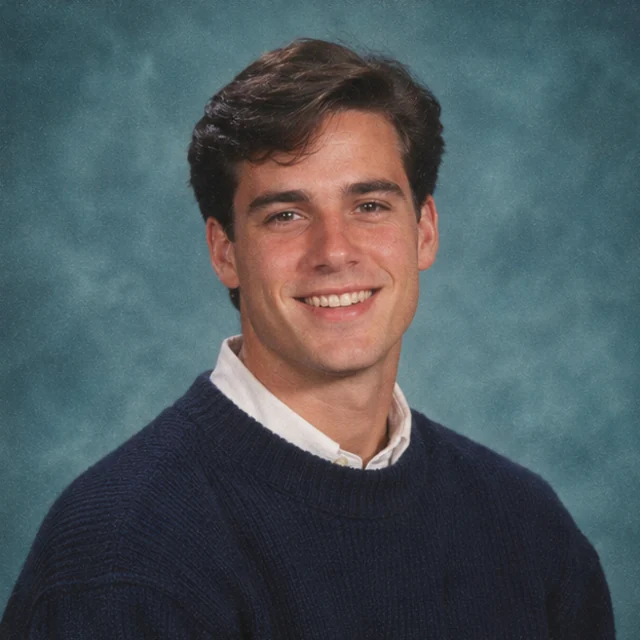
धब्बेदार नीले-हरे रंग की स्टूडियो पृष्ठभूमि में सफेद कॉलर वाली शर्ट और नेवी स्वेटर में मुस्कुराता हुआ आदमी
एआई-जनित शैली का उदाहरण। नरम पृष्ठभूमि, स्तरित कॉलर और सूक्ष्म अनाज 1990 के दशक की वार्षिक पुस्तक के स्टूडियो पोर्ट्रेट लुक को फिर से बनाते हैं।

90 के दशक की वार्षिक पुस्तक का चित्र प्रामाणिक क्यों दिखता है?

धब्बेदार नीले-हरे रंग की स्टूडियो पृष्ठभूमि में सफेद कॉलर वाली शर्ट और नेवी स्वेटर में मुस्कुराता हुआ आदमी
01

क्लासिक हेड-एंड-शोल्डर संदर्भ की तलाश करें

एक सीधा या थोड़ा मुड़ा हुआ चित्र जनरेटर को आंखों की रेखा, बाल और कंधों का स्पष्ट दृश्य देता है। चेहरे के दोनों किनारों पर विवरण को पढ़ने योग्य बनाए रखने के लिए समान प्रकाश व्यवस्था का उपयोग करें। एक ऐसी फसल जो सिर के शीर्ष को काट देती है, आपके केश को बनाए रखना कठिन बना सकती है। यदि आप तैयार स्टूडियो पोर्ट्रेट में स्वेटर, कॉलर या जैकेट दिखाना चाहते हैं तो एक व्यापक स्रोत फ़ाइल चुनें।

02

युग का दृश्य विवरण चुनें

एक नीला-ग्रे या चैती रंग का धब्बेदार स्टूडियो पृष्ठभूमि, एक गहरे स्वेटर के नीचे एक कॉलर वाली शर्ट और नरम फ्लैश 1990 के दशक के स्कूल-फोटो लुक को उजागर करता है। चश्मे और बाल जैसे बारीक विवरणों को दृश्यमान रखते हुए बनावट के लिए थोड़ा फिल्मी दाना जोड़ें। अधिक मंद चित्र के लिए, एक मौन पृष्ठभूमि और कपड़ों का एक विवरण चुनें। अनुरोधों को विशिष्ट रखने से यह देखना आसान हो जाता है कि तैयार चित्र आपके मन में रखे गए दशक से मेल खाता है या नहीं।

03

तय करें कि कौन सी सुविधाएँ परिचित रहनी चाहिए

यदि कोई पार्श्व भाग, झाईदार पैटर्न या चश्मे का जोड़ा चित्र को आपके जैसा महसूस कराता है, तो बनाने से पहले उस विवरण को निर्दिष्ट करें। इसके स्थान का वर्णन करें जहां यह मायने रखता है। अलमारी और पृष्ठभूमि में अधिकांश रेट्रो स्टाइल को ले जाने दें। तैयार चित्र की तुलना सेल्फी से करते समय, पहले चेहरे को देखें, फिर हेयर स्टाइल, चश्मे और त्वचा के रंग को और अंत में पृष्ठभूमि और कपड़ों को देखें।

04

एकल चित्र या कोलाज के लिए चित्र को काटें

4:5 फ़्रेम बालों के ऊपर और कंधे की रेखा के नीचे जगह छोड़ता है, जबकि एक चौकोर क्रॉप प्रोफ़ाइल छवि के लिए काम कर सकता है। रीयूनियन कोलाज के लिए, प्रत्येक पोर्ट्रेट को एक अलग फोटो से बनाएं और पूरे सेट में समान अनुरोधित पृष्ठभूमि रंग और अनुपात का उपयोग करें। डाउनलोड किए गए पोर्ट्रेट को कोलाज संपादक में रखें ताकि प्रत्येक विषय का अपना फ्रेम हो और व्यवस्था को बाद में संपादित किया जा सके।

बनाना शुरू करें →

90 के दशक की वार्षिक पुस्तक का चित्र साझा करें

प्रोफ़ाइल क्रॉप में चेहरे और बालों को साफ़ रखने के लिए 1:1 का उपयोग करें। किसी फ़ीड या कहानी में, 90 के दशक का लुक दिखाने के लिए स्वेटर, कॉलर और धब्बेदार स्टूडियो पृष्ठभूमि के लिए जगह छोड़ें।

प्रोफ़ाइल फ़ोटो · 1:1

1:1 पर स्विच करता है. गोलाकार फसल के लिए जगह के साथ सबसे अधिक पहचाने जाने योग्य विवरण को केंद्र में रखें।

मेरी सोशल मीडिया फ़ोटो बनाएँ

एक सेल्फी से एआई ईयरबुक फोटो बनाएं

  1. 01

    एक स्पष्ट चित्र अपलोड करें

    20 एमबी तक की JPG, PNG या WebP फ़ाइल का उपयोग करें। आसान स्टूडियो-शैली वाली क्रॉपिंग के लिए ऐसा चित्र चुनें जिसमें पूरा सिर और दोनों कंधे दिखाई दे रहे हों।

  2. 02

    अनुपात और रिज़ॉल्यूशन सेट करें

    वार्षिक पुस्तक-शैली वाले हेडशॉट के लिए पोर्ट्रेट फ़्रेमिंग या प्रोफ़ाइल चित्र के लिए चौकोर फ़्रेम चुनें। बालों और कंधों के लिए किनारों के पास पर्याप्त जगह रखें।

  3. 03

    90 के दशक का विवरण बताएं

    उदाहरण के लिए, एक धब्बेदार नीली पृष्ठभूमि और नरम अनाज के लिए पूछें, और जो कुछ भी आप रखना चाहते हैं उसे निर्दिष्ट करें, जैसे चश्मा या साइड भाग।

  4. 04

    परिणाम की समीक्षा करें और डाउनलोड करें

    निर्माण इतिहास में पूर्ण चित्र खोलें। अपनी प्रोफ़ाइल या कोलाज के लिए इसे डाउनलोड करने से पहले मूल सेल्फी के साथ चेहरे और पहचानने योग्य विवरण की तुलना करें।

90 के दशक की ईयरबुक फ़ोटो · अक्सर पूछे जाने वाले सवाल

AI इयरबुक जेनरेटर को कितनी तस्वीरों की आवश्यकता है?

प्रति परिणाम एक संदर्भ फोटो अपलोड करें। एक अबाधित चेहरे और दृश्यमान कंधों के साथ एक स्पष्ट चित्र अच्छा काम करता है। यदि आप अलग-अलग लोगों का कोलाज चाहते हैं, तो चित्र अलग-अलग बनाएं और डाउनलोड को एक साथ व्यवस्थित करें।

क्या मैं अपना चश्मा, चेहरे के बाल या हेयर स्टाइल रख सकता हूँ?

हाँ। एक संदर्भ अपलोड करें जहां उन विवरणों को देखना आसान हो और जिन्हें आप संरक्षित करना चाहते हैं उनका उल्लेख करें। यह देखने के लिए अंतिम छवि को ध्यान से देखें कि वे नई स्टूडियो सेटिंग में कैसे आए।

क्या मैं वास्तविक स्कूल वार्षिकी की नकल कर सकता हूँ?

शैली को फिर से बनाने के लिए दृश्य संकेतों जैसे विचित्र पृष्ठभूमि, नरम रोशनी और एक युग-उपयुक्त पोशाक का उपयोग करें। जनरेटर एक काल्पनिक स्टूडियो पोर्ट्रेट बनाता है, जिसमें बाद में लेआउट संपादक में अपना खुद का कैप्शन जोड़ने के लिए जगह होती है।

क्या यह एक स्नातक एल्बम बनाता है?

यह प्रत्येक तस्वीर से 90 के दशक की शैली का एक चित्र बनाता है। एक पेज या एल्बम बनाने के लिए, तैयार पोर्ट्रेट डाउनलोड करें और उन्हें एक अलग संपादक में अपने कैप्शन और स्कूल की जानकारी के साथ रखें।

किस प्रकार की सेल्फी सबसे अच्छी काम करती है?

आंखों, जबड़े और बालों के आसपास कम से कम रुकावट वाली समान रूप से रोशनी वाली तस्वीर चुनें। सिर और कंधों का फ्रेम चेहरे की विशेषताओं के लिए पर्याप्त संदर्भ देता है और नए कॉलर या स्वेटर के लिए जगह रखता है।

मैं कई वर्षपुस्तक फ़ोटो के स्वरूप का मिलान कैसे कर सकता हूँ?

स्रोत पोर्ट्रेट के लिए समान फ़सलों और प्रकाश व्यवस्था का उपयोग करें। प्रत्येक छवि के लिए निर्देशों में पृष्ठभूमि का रंग, प्रकाश की दिशा और अनाज की मात्रा को दोहराएं। डाउनलोड करने के बाद, आंखों और कंधों को लेआउट में संरेखित करें। फिर पोर्ट्रेट को एक फोटो श्रृंखला के भाग के रूप में पढ़ा जा सकता है।

क्या मैं अपने संदर्भ के रूप में क्रॉप की गई समूह फ़ोटो का उपयोग कर सकता हूँ?

छवि को एक व्यक्ति की तरह काटें और पूरे सिर और दोनों कंधों को देखने के लिए पर्याप्त जगह रखें। यदि फसल बहुत छोटी है या किसी का चेहरा आंशिक रूप से किसी और के पीछे छिपा हुआ है, तो एक अलग सेल्फी जनरेटर को काम करने के लिए अधिक चेहरे का विवरण देगी।

अन्य फ़ोटो इफ़ेक्ट

AI ग्रैफ़िटी वॉल फ़ोटो →

अपनी फ़ोटो अपलोड करें और दीवार की पेंटिंग का स्टाइल, अनुपात और प्लेटफ़ॉर्म चुनें। अपनी पेंटिंग के साथ एक फ़ोटो बनाएँ जिसे Instagram, Facebook, Pinterest या प्रोफ़ाइल पर इस्तेमाल कर सकें।

AI से फ़ोटो सजाएँ →

व्यक्ति की पहचान बनाए रखने की कोशिश के साथ फ़ोटो को डूडल, स्टिकर या रचनात्मक कोलाज से नया रूप दें।

AI स्क्रैपबुक कोलाज फ़ोटो →

एक फ़ोटो अपलोड करें और कोई स्क्रैपबुक टेम्पलेट चुनें। यात्रा के दृश्यों को पोस्टकार्ड में काटें, डेट की संयुक्त तस्वीर को यादगार पेज में चिपकाएँ, या फटे कागज़ और टेप से आम दिन को रिकॉर्ड करें।

AI जन्मदिन मैगज़ीन कवर →

अगर जन्मदिन वाला व्यक्ति इस अंक के कवर पर हो, तो आप इस अंक को क्या नाम देंगे? फ़ोटो अपलोड करें, एक लेआउट चुनें, और फिर अपना खास अंक नाम और जन्मदिन हेडलाइन लिखें।

एआई क्रोशिया गुड़िया फोटो →

फोटो में मुख्य विषय को क्रोशिया गुड़िया में बदलें। छह टेम्पलेट्स में एकल व्यक्ति गुड़ियाँ, जोड़े, पालतू जानवर और मालिक-पालतू चित्र शामिल हैं, साथ ही बैग से लटकती मिनी कीचेन का पूर्वावलोकन भी।

पालतू जानवरों की थैंक्सगिविंग पोशाक →

अपने कुत्ते या बिल्ली की एक तस्वीर से थैंक्सगिविंग पालतू पोशाक की तस्वीर बनाएं। संदर्भ के रूप में आपकी तस्वीर में आंखों, थूथन और कोट के निशान का उपयोग करते हुए एआई एक टर्की-पंख पोशाक और एक शरद ऋतु सेटिंग जोड़ता है। पारिवारिक अभिवादन, पालतू जानवर की प्रोफ़ाइल तस्वीर या थैंक्सगिविंग पोस्ट के लिए चित्र का उपयोग करें।

कद्दू मोका →

कद्दू मोचा प्रभाव का उपयोग करके सेल्फी या पोर्ट्रेट से एआई फ़ॉल फ़ोटो बनाएं। एम्बर खिड़की की रोशनी, नारंगी पत्ते और कद्दू मोचा के एक मग के साथ अपनी सेटिंग को एक शरद ऋतु कैफे में बदलें। स्पष्ट रूप से प्रकाशित तस्वीर से शुरुआत करें और तय करें कि तैयार तस्वीर में आपको कितना कैफ़े चाहिए।

बिल्डिंग ब्लॉक फ़ोटो →

किसी कार, इमारत या रोजमर्रा की वस्तु को खिलौने-ईंट के दृश्य के रूप में फिर से कल्पना करने के लिए एआई लेगो फ़िल्टर का उपयोग करें। प्रभाव आपकी तस्वीर को सिल्हूट, मुख्य रंगों और कैमरा कोण के संदर्भ के रूप में उपयोग करता है, फिर स्टड, स्टैक्ड टुकड़े और दृश्यमान सीम जैसे विवरण जोड़ता है।

सभी इफ़ेक्ट →

अपनी फ़ोटो को एक रचनात्मक रूप दें।