
Annuari, album e collage

Generatore di foto da annuario IA – Crea un ritratto scolastico anni ’90

Utilizza il generatore di annuario AI per trasformare un selfie in un ritratto scolastico degli anni '90. L'effetto ricrea l'aspetto di un ritratto in studio con uno sfondo screziato, un flash morbido e abiti ispirati all'epoca. Carica una foto chiara della testa e delle spalle e specifica tutti i dettagli familiari che desideri conservare.

Carica una foto

Scegli lo stile

Scegli un ritratto ben illuminato con tutta la testa ed entrambe le spalle visibili.

Impostazioni di uscita

Proporzioni

Utilizzo

Mantieni lo stile selezionato in una cornice equilibrata per la condivisione quotidiana.

Risoluzione

Accedi per vedere i crediti

Cronologia

Creazioni recenti con questo effetto

La tua prossima foto parte da qui

Carica una foto e scegli uno stile per vedere qui il risultato.

Vedi esempi ↓

Foto da annuario anni ’90

Esempio di ritratto di un annuario AI degli anni '90

Inizia a creare ↑
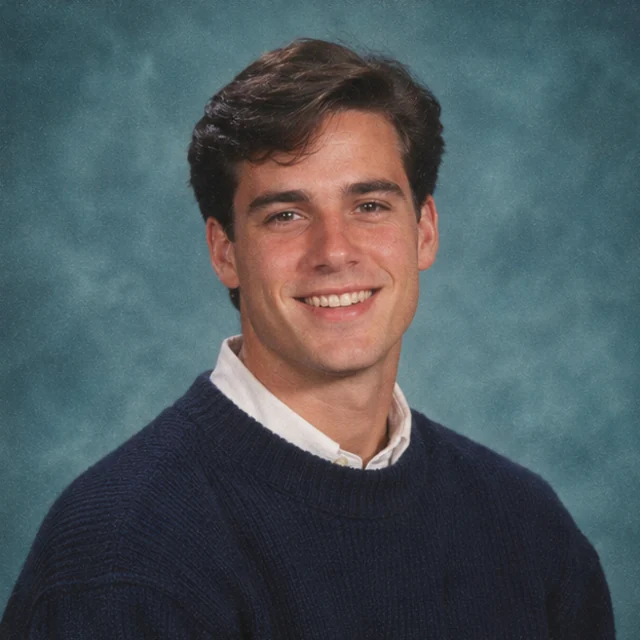
Uomo sorridente con una camicia dal colletto bianco e un maglione blu scuro su uno sfondo di studio blu-verde screziato
Esempio di stile generato dall'intelligenza artificiale. Lo sfondo morbido, il colletto a strati e la grana sottile ricreano l'aspetto del ritratto in studio di un annuario degli anni '90.

Ciò che rende autentico un ritratto di un annuario degli anni '90

Uomo sorridente con una camicia dal colletto bianco e un maglione blu scuro su uno sfondo di studio blu-verde screziato
01

Cerca un classico riferimento testa e spalle

Un ritratto dritto o leggermente ruotato offre al generatore una visione chiara della linea degli occhi, dei capelli e delle spalle. Usa un'illuminazione uniforme per mantenere i dettagli leggibili su entrambi i lati del viso. Un taglio che taglia la parte superiore della testa può rendere più difficile mantenere la pettinatura. Scegli un file sorgente più ampio se desideri mostrare il maglione, il colletto o la giacca nel ritratto in studio finito.

02

Scegli i dettagli visivi dell'epoca

Uno sfondo da studio screziato blu-grigio o verde acqua, una camicia con colletto sotto un maglione scuro e un flash morbido evocano il look delle foto scolastiche degli anni '90. Aggiungi un po' di grana della pellicola per creare texture mantenendo visibili i dettagli più fini come occhiali e capelli. Per un ritratto più tenue, scegli uno sfondo tenue e un dettaglio di abbigliamento. Mantenere le richieste specifiche rende più facile vedere se il ritratto finito corrisponde al decennio che avevi in ​​mente.

03

Decidi quali funzionalità dovrebbero rimanere familiari

Se una parte laterale, un motivo di lentiggini o un paio di occhiali fanno sembrare il ritratto come te, specifica quel dettaglio prima di generarlo. Descrivi la sua posizione dove è importante. Lascia che l'armadio e lo sfondo portino la maggior parte dello stile retrò. Quando confronti il ​​ritratto finito con il selfie, guarda prima il viso, poi l'acconciatura, gli occhiali e il tono della pelle e infine lo sfondo e i vestiti.

04

Ritaglia il ritratto per una singola immagine o un collage

Un fotogramma 4:5 lascia spazio sopra i capelli e sotto la linea delle spalle, mentre un ritaglio quadrato può funzionare per un'immagine del profilo. Per un collage di riunioni, crea ciascun ritratto da una foto separata e utilizza lo stesso colore di sfondo e le stesse proporzioni richieste su tutto il set. Inserisci i ritratti scaricati in un editor di collage in modo che ogni soggetto abbia la propria cornice e la disposizione possa essere modificata in seguito.

Inizia a creare →

Condividi un ritratto dell'annuario degli anni '90

Utilizzare 1:1 per mantenere il viso e i capelli chiari in un ritaglio del profilo. In un feed o in una storia, lascia spazio al maglione, al colletto e allo sfondo screziato da studio per portare il look anni '90.

Stories / stati

Prova 9:16. Tieni i dettagli importanti lontani dalle aree superiore e inferiore dell'interfaccia.

Crea la mia foto social

Foto profilo · 1:1

Passa a 1:1. Centrare il dettaglio più riconoscibile lasciando spazio per un ritaglio circolare.

Crea la mia foto social

Crea una foto dell'annuario AI da un selfie

  1. 01

    Carica un ritratto chiaro

    Utilizza un file JPG, PNG o WebP fino a 20 MB. Scegli un'immagine con la testa intera ed entrambe le spalle visibili per un ritaglio più semplice in stile studio.

  2. 02

    Imposta il rapporto e la risoluzione

    Scegli l'inquadratura verticale per un ritratto in stile annuario o una cornice quadrata per un'immagine del profilo. Mantieni abbastanza spazio vicino ai bordi per i capelli e le spalle.

  3. 03

    Descrivi i dettagli degli anni '90

    Richiedi uno sfondo blu screziato e una grana morbida, ad esempio, e specifica tutto ciò che desideri conservare, come gli occhiali o una parte laterale.

  4. 04

    Controlla e scarica il risultato

    Apri il ritratto completato nella cronologia della creazione. Confronta il volto e i dettagli riconoscibili con il selfie originale prima di scaricarlo per il tuo profilo o collage.

Foto da annuario anni ’90 · Domande frequenti

Di quante foto ha bisogno il generatore dell'annuario AI?

Carica una foto di riferimento per risultato. Un ritratto nitido con un volto non ostruito e spalle visibili funziona bene. Se desideri un collage di persone diverse, genera le immagini individualmente e organizza i download insieme.

Posso tenere gli occhiali, la barba o l'acconciatura?

SÌ. Carica un riferimento in cui tali dettagli siano facili da vedere e menziona quelli che desideri preservare. Osserva attentamente l'immagine finale per vedere come sono apparsi nel nuovo ambiente dello studio.

Posso copiare l'aspetto di un vero annuario scolastico?

Usa segnali visivi come uno sfondo screziato, luci soffuse e un outfit adatto all'epoca per ricreare lo stile. Il generatore crea un ritratto in studio immaginario, con spazio per aggiungere la tua didascalia in un secondo momento in un editor di layout.

Crea un album di laurea?

Crea un ritratto in stile anni '90 da ogni foto. Per creare una pagina o un album, scarica i ritratti finiti e disponili con le tue didascalie e le informazioni sulla scuola in un editor separato.

Che tipo di selfie funziona meglio?

Scegli una foto illuminata in modo uniforme con un'ostruzione minima intorno agli occhi, alla mascella e ai capelli. Una cornice testa e spalle fornisce un riferimento sufficiente per i lineamenti del viso e lascia spazio per il nuovo colletto o maglione.

Come posso abbinare l'aspetto a diverse foto dell'annuario?

Utilizza ritagli e luci simili per i ritratti originali. Ripeti il ​​colore dello sfondo, la direzione della luce e la quantità di grana nelle istruzioni per ciascuna immagine. Dopo il download, allinea gli occhi e le spalle sul layout. I ritratti possono quindi essere letti come parte di una serie fotografica.

Posso utilizzare una foto di gruppo ritagliata come riferimento?

Ritaglia l'immagine su una persona e mantieni spazio sufficiente per vedere l'intera testa ed entrambe le spalle. Se il ritaglio è molto piccolo o un volto è parzialmente nascosto dietro qualcun altro, un selfie separato darà al generatore più dettagli del viso su cui lavorare.

Altri effetti fotografici

Foto con murale graffiti IA →

Carica una foto e scegli stile del murale, proporzioni e piattaforma. Crea un ritratto accanto al tuo doppio dipinto per Instagram, Facebook, Pinterest o il tuo profilo.

Decora le foto con l’IA →

Mantieni riconoscibile la persona e crea un nuovo look con scarabocchi, adesivi o un collage.

Foto collage AI per scrapbook →

Carica una foto e scegli un template scrapbook. Ritaglia un paesaggio di viaggio come una cartolina, incolla una foto di coppia in una pagina ricordo, oppure racconta una giornata qualunque con carta strappata e nastro adesivo.

Copertina di rivista di compleanno con AI →

Se il festeggiato o la festeggiata finisse sulla copertina di questo numero, che nome daresti alla rivista? Carica una foto, scegli un layout e scrivi la testata personalizzata e il titolo di copertina per il compleanno.

Foto amigurumi con AI →

Trasforma il soggetto della foto in un pupazzo di lana. Sei modelli per creare un pupazzo singolo, una coppia, un animale domestico o un ritratto persona-animale; puoi anche visualizzare un mini portachiavi da appendere alla borsa.

Costume del Ringraziamento per animali →

Crea una foto in costume per il Ringraziamento da una foto del tuo cane o gatto. L'intelligenza artificiale aggiunge un vestito di piume di tacchino e un'ambientazione autunnale utilizzando come riferimento gli occhi, il muso e i segni del mantello nella foto. Usa il ritratto per un saluto di famiglia, un'immagine del profilo di un animale domestico o un post del Ringraziamento.

Moka alla zucca →

Crea foto autunnali AI da un selfie o un ritratto utilizzando l'effetto Pumpkin Mocha. Trasforma il tuo ambiente in un caffè autunnale con la luce ambrata della finestra, il fogliame arancione e una tazza di moka alla zucca. Inizia con una foto ben illuminata e decidi quanta parte del caffè desideri nell'immagine finita.

Foto a mattoncini →

Usa il filtro AI LEGO per reimmaginare un'auto, un edificio o un oggetto di tutti i giorni come una scena di mattoncini giocattolo. L'effetto utilizza la tua foto come riferimento per la silhouette, i colori principali e l'angolazione della fotocamera, quindi aggiunge dettagli come borchie, pezzi impilati e cuciture visibili.

Tutti gli effetti →

Dai un tocco creativo alle tue foto.