
Effetti fotografici creativi

Filtro mattoncini IA – Trasforma una foto in un modellino di mattoncini

Usa il filtro AI LEGO per reimmaginare un'auto, un edificio o un oggetto di tutti i giorni come una scena di mattoncini giocattolo. L'effetto utilizza la tua foto come riferimento per la silhouette, i colori principali e l'angolazione della fotocamera, quindi aggiunge dettagli come borchie, pezzi impilati e cuciture visibili.

Carica una foto

Scegli lo stile

Scegli una foto con una silhouette chiara e spazio sufficiente attorno al soggetto principale.

Impostazioni di uscita

Proporzioni

Utilizzo

Mantieni lo stile selezionato in una cornice equilibrata per la condivisione quotidiana.

Risoluzione

Accedi per vedere i crediti

Cronologia

Creazioni recenti con questo effetto

La tua prossima foto parte da qui

Carica una foto e scegli uno stile per vedere qui il risultato.

Vedi esempi ↓

Foto a mattoncini

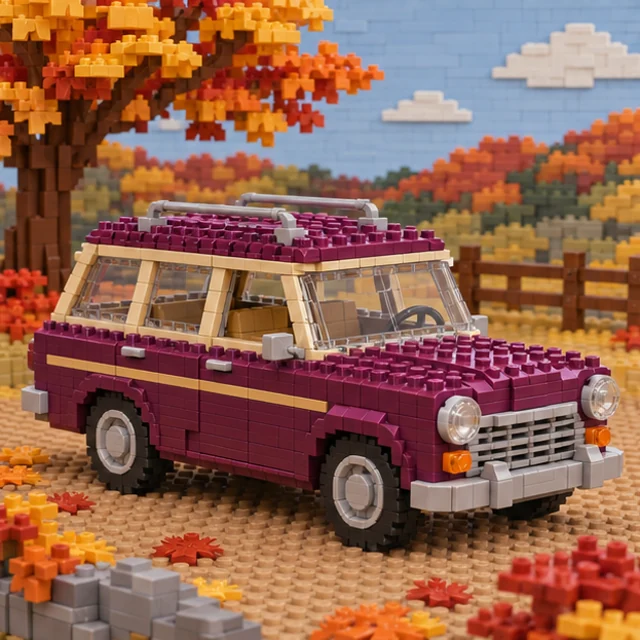
Esempio di filtro AI LEGO con un'auto in mattoncini

Inizia a creare ↑
Station wagon viola ricostruita come modello in mattoncini giocattolo tempestato in un diorama autunnale
Esempio di stile generato dall'intelligenza artificiale. Le ruote, il tetto lungo e il colore della carrozzeria color prugna rendono l'auto identificabile, mentre borchie a vista e cuciture in mattoni fanno sembrare la finitura una miniatura.

Ciò che fa sì che una foto venga letta come una scena di mattoncini giocattolo

Station wagon viola ricostruita come modello in mattoncini giocattolo tempestato in un diorama autunnale
01

Scegli forme che si traducono in mattoni

Auto con una linea del tetto distinta, edifici con finestre audaci e oggetti dai contorni netti sono buoni punti di partenza. Una vista di tre quarti mostra più un veicolo o un edificio che una ripresa diretta dei dettagli. Includere l'intero soggetto principale nella cornice originale e lasciare un margine attorno ai bordi. È più facile capire se l'immagine finale ha conservato la silhouette quando puoi confrontare le stesse parti in entrambe le immagini.

02

Decidi quanta parte della scena ricostruire

Uno sfondo semplice mette in risalto il modello giocattolo. Una foto con alberi, una strada o un banco da lavoro può diventare un diorama in miniatura attorno a quel modello. Nelle istruzioni facoltative, evidenzia una parte dello sfondo da semplificare e una caratteristica da mantenere. Ad esempio, chiedi allo strumento di trasformare l'auto e gli alberi in mattoni lasciando spazio attorno alle ruote in modo che il veicolo rimanga facile da leggere.

03

Richiedi borchie, cuciture e colori riconoscibili

Lo sguardo deriva dai pezzi tanto quanto dal soggetto. Descrivi quali superfici dovrebbero avere perni visibili e dove dovrebbero apparire i blocchi impilati. Se l'auto originale è viola scuro con il tetto chiaro, nomina entrambi i colori invece di chiedere un generico giocattolo colorato. Controlla la separazione tra il corpo, il tetto e le finestre una volta terminata l'immagine, soprattutto quando la foto originale è stata scattata in ombra.

04

Inquadra il modello finito come una miniatura

Utilizza un ritaglio ampio per un'auto lunga o una scena di strada e un ritaglio quadrato più stretto per un oggetto piccolo. Se vuoi che le persone notino le borchie in una miniatura, chiedi meno oggetti di scena in primo piano e luce da un lato. Ciò dà forma alle superfici e rende i contorni più facili da leggere. Per un'immagine più grande, controlla gli angoli, i finestrini ripetuti e i pneumatici per individuare eventuali cuciture irregolari prima di salvare.

Inizia a creare →

Inquadra la tua foto in stile mattoncino per condividerla

Utilizza un ritaglio feed per mostrare un veicolo o un diorama completo e un ritaglio storia per creare una stanza del soggetto alta sopra e sotto. Per un avatar, centra la parte più riconoscibile del modello e mantieni le borchie facili da vedere.

Stories / stati

Prova 9:16. Tieni i dettagli importanti lontani dalle aree superiore e inferiore dell'interfaccia.

Crea la mia foto social

Foto profilo · 1:1

Passa a 1:1. Centrare il dettaglio più riconoscibile lasciando spazio per un ritaglio circolare.

Crea la mia foto social

Trasforma una foto in un'immagine in stile mattone

  1. 01

    Carica una foto con un soggetto chiaro

    Scegli un'immagine JPG, PNG o WebP fino a 20 MB. Inizia con un oggetto, veicolo o facciata distinto la cui forma esterna è visibile.

  2. 02

    Scegli il fotogramma di output

    Utilizza un rapporto ampio per un'auto o un paesaggio stradale e un quadrato per un modello piccolo. Selezionare una risoluzione adatta all'uso previsto.

  3. 03

    Descrivi due caratteristiche da preservare

    Specifica dettagli come il tetto lungo, la carrozzeria viola e le portiere color crema. Puoi anche richiedere borchie a vista con semplici blocchi sullo sfondo.

  4. 04

    Controlla la silhouette e scarica

    Apri l'immagine generata nella cronologia. Confronta il contorno e i colori principali con il riferimento e osserva attentamente la trama dei mattoni prima di scaricarli.

Foto a mattoncini · Domande frequenti

Il filtro AI LEGO funziona con automobili ed edifici?

SÌ. Una vista di tre quarti di un'auto o della facciata di un edificio senza ostacoli rende più facile vedere il volume, l'altezza e la larghezza delle forme principali. Per un edificio dettagliato, indica al generatore quali caratteristiche mantenere riconoscibili.

L'intero sfondo può trasformarsi in mattoni?

L'effetto può stilizzare l'ambientazione insieme al soggetto principale. Utilizza le istruzioni facoltative per richiedere un diorama completo o mantenere lo sfondo visivamente semplice. In una foto con più oggetti, identifica quello che vuoi enfatizzare.

Il filtro crea un progetto costruibile o un elenco di parti?

L'output è un'immagine stilizzata. Puoi usarlo per esplorare colori, silhouette e composizioni in miniatura. La costruzione di un modello fisico richiede un progetto separato con dimensioni e connessioni dei pezzi compatibili.

Ho bisogno di un ritratto per questo filtro?

Un ritratto è facoltativo. Automobili, architettura, oggetti domestici e piccole scene funzionano tutte come foto di riferimento. Cerca un soggetto con un contorno forte e una netta separazione dallo sfondo.

Cosa succede se l'originale contiene testo o logo?

L'effetto è progettato per creare un'immagine in stile mattone con pezzi generici. Piccoli testi e loghi potrebbero cambiare o scomparire. Usa forme e colori distintivi per mantenere riconoscibile il soggetto.

Come posso mostrare la trama del mattone in una piccola miniatura?

Scegli un oggetto con un bordo netto e chiedi illuminazione laterale, borchie visibili e un semplice piano di massa. Piccoli oggetti di scena possono rendere più difficile la lettura dello schema. Controlla un'anteprima ridotta dell'immagine finita in modo da poter vedere se le borchie e il soggetto principale rimangono distinti.

Chi fornisce questo filtro LEGO AI?

LimaxAI fornisce l'effetto foto. LEGO descrive il familiare stile dei mattoncini ad incastro. L'immagine utilizza forme e colorazioni generiche e può semplificare i segni riconoscibili sul riferimento. Utilizza un primo piano se la trama visiva dei mattoni è più importante dell'adattamento all'intera scena.

Altri effetti fotografici

Foto con murale graffiti IA →

Carica una foto e scegli stile del murale, proporzioni e piattaforma. Crea un ritratto accanto al tuo doppio dipinto per Instagram, Facebook, Pinterest o il tuo profilo.

Decora le foto con l’IA →

Mantieni riconoscibile la persona e crea un nuovo look con scarabocchi, adesivi o un collage.

Foto collage AI per scrapbook →

Carica una foto e scegli un template scrapbook. Ritaglia un paesaggio di viaggio come una cartolina, incolla una foto di coppia in una pagina ricordo, oppure racconta una giornata qualunque con carta strappata e nastro adesivo.

Copertina di rivista di compleanno con AI →

Se il festeggiato o la festeggiata finisse sulla copertina di questo numero, che nome daresti alla rivista? Carica una foto, scegli un layout e scrivi la testata personalizzata e il titolo di copertina per il compleanno.

Foto amigurumi con AI →

Trasforma il soggetto della foto in un pupazzo di lana. Sei modelli per creare un pupazzo singolo, una coppia, un animale domestico o un ritratto persona-animale; puoi anche visualizzare un mini portachiavi da appendere alla borsa.

Costume del Ringraziamento per animali →

Crea una foto in costume per il Ringraziamento da una foto del tuo cane o gatto. L'intelligenza artificiale aggiunge un vestito di piume di tacchino e un'ambientazione autunnale utilizzando come riferimento gli occhi, il muso e i segni del mantello nella foto. Usa il ritratto per un saluto di famiglia, un'immagine del profilo di un animale domestico o un post del Ringraziamento.

Moka alla zucca →

Crea foto autunnali AI da un selfie o un ritratto utilizzando l'effetto Pumpkin Mocha. Trasforma il tuo ambiente in un caffè autunnale con la luce ambrata della finestra, il fogliame arancione e una tazza di moka alla zucca. Inizia con una foto ben illuminata e decidi quanta parte del caffè desideri nell'immagine finita.

Foto da annuario anni ’90 →

Utilizza il generatore di annuario AI per trasformare un selfie in un ritratto scolastico degli anni '90. L'effetto ricrea l'aspetto di un ritratto in studio con uno sfondo screziato, un flash morbido e abiti ispirati all'epoca. Carica una foto chiara della testa e delle spalle e specifica tutti i dettagli familiari che desideri conservare.

Tutti gli effetti →

Dai un tocco creativo alle tue foto.