
Albumy pamiątkowe i kolaże

Generator zdjęć do kroniki szkolnej AI – Stwórz portret szkolny w stylu lat 90.

Użyj generatora roczników AI, aby zamienić jedno selfie w szkolny portret z lat 90. Efekt odtwarza wygląd portretu studyjnego z cętkowanym tłem, delikatnym błyskiem i ubraniami inspirowanymi epoką. Prześlij wyraźne zdjęcie z głową i ramionami i określ znane szczegóły, które chcesz zachować.

Prześlij zdjęcie

Wybierz styl

Wybierz dobrze oświetlony portret, w którym widoczna jest cała głowa i oba ramiona.

Ustawienia wyniku

Proporcje obrazu

Zastosowanie

Zachowaj wybrany styl w zrównoważonej ramce do codziennego udostępniania.

Rozdzielczość

Zaloguj się, aby zobaczyć kredyty

Historia

Ostatnie prace z tym efektem

Tutaj zaczyna się Twoje nowe zdjęcie

Prześlij zdjęcie i wybierz styl. Wynik pojawi się tutaj.

Zobacz przykłady ↓

Zdjęcie do kroniki szkolnej z lat 90.

Przykład portretu z rocznika AI z lat 90

Zacznij tworzyć ↑
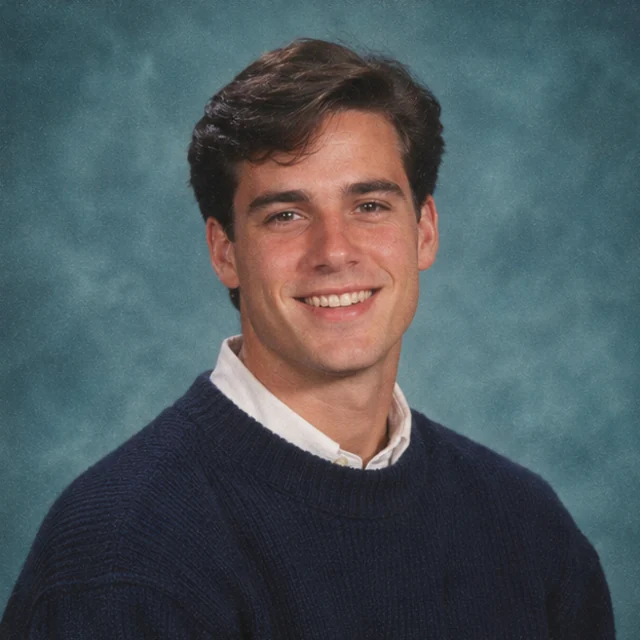
Uśmiechnięty mężczyzna w białej koszuli z kołnierzykiem i granatowym swetrze na cętkowanym niebiesko-zielonym tle studia
Przykład stylu wygenerowanego przez sztuczną inteligencję. Miękkie tło, warstwowy kołnierz i subtelne ziarno odtwarzają wygląd studyjnego portretu rocznika z lat 90.

Co sprawia, że ​​portret z rocznika z lat 90. wygląda autentycznie?

Uśmiechnięty mężczyzna w białej koszuli z kołnierzykiem i granatowym swetrze na cętkowanym niebiesko-zielonym tle studia
01

Poszukaj klasycznego odniesienia do głowy i ramion

Prosty lub lekko obrócony portret zapewnia generatorowi wyraźny widok linii oczu, włosów i ramion. Użyj równomiernego oświetlenia, aby szczegóły były czytelne po obu stronach twarzy. Przycięcie, które odcina czubek głowy, może utrudnić utrzymanie fryzury. Wybierz szerszy plik źródłowy, jeśli chcesz pokazać sweter, kołnierzyk lub marynarkę na gotowym portrecie studyjnym.

02

Wybierz szczegóły wizualne epoki

Niebieskoszare lub turkusowe cętkowane tło studyjne, koszula z kołnierzykiem pod ciemnym swetrem i delikatny błysk przywołują wygląd szkolnych zdjęć z lat 90. Dodaj odrobinę ziarna filmu, aby uzyskać teksturę, jednocześnie zachowując widoczność drobnych szczegółów, takich jak okulary i włosy. Aby uzyskać bardziej stonowany portret, wybierz stonowane tło i jeden szczegół ubioru. Uszczegółowienie żądań ułatwia sprawdzenie, czy gotowy portret pasuje do dekady, którą miałeś na myśli.

03

Zdecyduj, które funkcje powinny pozostać znajome

Jeśli część boczna, wzór piegów lub okulary sprawiają, że na portrecie czujesz się jak Ty, określ ten szczegół przed wygenerowaniem. Opisz jego lokalizację, jeśli ma to znaczenie. Niech szafa i tło niosą ze sobą większość stylizacji retro. Porównując gotowy portret z selfie, spójrz najpierw na twarz, potem na fryzurę, okulary i karnację, a na końcu na tło i ubiór.

04

Przytnij portret do pojedynczego zdjęcia lub kolażu

Kadr w formacie 4:5 pozostawia miejsce nad włosami i poniżej linii ramion, natomiast kadrowanie w kształcie kwadratu sprawdzi się w przypadku zdjęcia profilowego. Aby stworzyć kolaż ze spotkania, utwórz każdy portret z osobnego zdjęcia i użyj tego samego żądanego koloru tła i proporcji w całym zestawie. Pobrane portrety umieść w edytorze kolaży, tak aby każdy temat miał swoją ramkę i układ można było później edytować.

Zacznij tworzyć →

Udostępnij portret z rocznika z lat 90

Użyj 1:1, aby twarz i włosy były czyste w przypadku przycięcia profilowego. W kanale lub relacji zostaw miejsce na sweter, kołnierzyk i cętkowane tło studyjne, aby nadać styl lat 90.

Zrób zdjęcie do rocznika AI z jednego selfie

  1. 01

    Prześlij jeden wyraźny portret

    Użyj pliku JPG, PNG lub WebP o rozmiarze do 20 MB. Wybierz zdjęcie z widoczną całą głową i obydwoma ramionami, aby ułatwić kadrowanie w stylu studyjnym.

  2. 02

    Ustaw współczynnik i rozdzielczość

    Wybierz ramkę portretową dla zdjęcia głowy w stylu rocznika lub kwadratową ramkę dla zdjęcia profilowego. Zachowaj wystarczająco dużo miejsca w pobliżu krawędzi na włosy i ramiona.

  3. 03

    Opisz szczegóły lat 90

    Poproś na przykład o cętkowane niebieskie tło i miękkie ziarno i określ wszystko, co chcesz zachować, na przykład okulary lub część boczną.

  4. 04

    Przejrzyj i pobierz wynik

    Otwórz gotowy portret w historii tworzenia. Porównaj twarz i rozpoznawalne szczegóły z oryginalnym selfie przed pobraniem go do swojego profilu lub kolażu.

Zdjęcie do kroniki szkolnej z lat 90. · Częste pytania

Ile zdjęć potrzebuje generator roczników AI?

Prześlij jedno zdjęcie referencyjne na każdy wynik. Dobrze sprawdzi się wyraźny portret z niezakłóconą twarzą i widocznymi ramionami. Jeśli chcesz stworzyć kolaż przedstawiający różne osoby, wygeneruj obrazy indywidualnie i połącz pliki do pobrania.

Czy mogę zatrzymać okulary, zarost lub fryzurę?

Tak. Prześlij referencje w miejscu, w którym te szczegóły są łatwo widoczne, i wspomnij o tych, które chcesz zachować. Przyjrzyj się uważnie ostatecznemu obrazowi, aby zobaczyć, jak poradziły sobie w nowych warunkach studyjnych.

Czy mogę skopiować wygląd prawdziwego rocznika szkolnego?

Aby odtworzyć styl, użyj wskazówek wizualnych, takich jak cętkowane tło, miękkie oświetlenie i strój odpowiedni do epoki. Generator tworzy fikcyjny portret studyjny z miejscem na późniejsze dodanie własnego podpisu w edytorze układu.

Czy tworzy album dyplomowy?

Z każdego zdjęcia tworzy jeden portret w stylu lat 90. Aby zbudować stronę lub album, pobierz gotowe portrety i ułóż je z własnymi podpisami i informacjami o szkole w osobnym edytorze.

Jaki rodzaj selfie sprawdza się najlepiej?

Wybierz równomiernie oświetlone zdjęcie z minimalnymi przesłonami wokół oczu, linii szczęki i włosów. Ramka odsłaniająca głowę i ramiona zapewnia wystarczające odniesienie do rysów twarzy i zapewnia miejsce na nowy kołnierzyk lub sweter.

Jak dopasować wygląd kilku zdjęć do rocznika?

W przypadku portretów źródłowych użyj podobnych kadrów i oświetlenia. Powtórz kolor tła, kierunek światła i ilość ziarna w instrukcjach dla każdego obrazu. Po pobraniu dopasuj oczy i ramiona do układu. Portrety można następnie czytać jako część jednego cyklu fotograficznego.

Czy mogę użyć przyciętego zdjęcia grupowego jako odniesienia?

Przytnij zdjęcie do jednej osoby i zachowaj wystarczająco dużo miejsca, aby zobaczyć całą głowę i oba ramiona. Jeśli kadr jest bardzo mały lub twarz jest częściowo ukryta za kimś innym, osobne selfie zapewni generatorowi więcej szczegółów twarzy do pracy.

Więcej efektów

Zdjęcie ze ścianą graffiti AI →

Prześlij zdjęcie i wybierz mural, proporcje oraz platformę. Stwórz portret obok swojej namalowanej wersji na Instagram, Facebook, Pinterest lub zdjęcie profilowe.

Ozdabianie zdjęć z AI →

Zachowaj rozpoznawalną osobę i zmień zdjęcie dzięki rysunkom, naklejkom lub kreatywnemu kolażowi.

Kolaż zdjęć do scrapbooka AI →

Prześlij jedno zdjęcie i wybierz szablon scrapbooka. Zmień widoki z podróży w pocztówki, wklej wspólne zdjęcie z randki na stronę pamiątkową albo udokumentuj zwykły dzień za pomocą podartego papieru i taśmy.

Okładka magazynu urodzinowego AI →

Gdyby solenizant trafił na okładkę tego wydania, jaki tytuł nadałbyś temu magazynowi? Prześlij zdjęcie, wybierz układ i wpisz własny tytuł oraz urodzinowy nagłówek.

Zdjęcia lalek z włóczki AI →

Zamień główną postać ze zdjęcia w lalkę z włóczki. Dzięki sześciu szablonom możesz stworzyć pojedynczą figurkę, parę, zwierzaka oraz zdjęcie osoby ze zwierzakiem, a także podejrzeć miniaturowy breloczek zawieszony przy torbie.

Strój dla zwierzaka na Święto Dziękczynienia →

Zrób zdjęcie kostiumu zwierzaka na Święto Dziękczynienia z jednego zdjęcia swojego psa lub kota. Sztuczna inteligencja dodaje strój z indyczych piór i jesienną scenerię, wykorzystując oznaczenia oczu, pyska i sierści na zdjęciu jako punkt odniesienia. Użyj portretu do pozdrowienia rodzinnego, zdjęcia profilowego zwierzaka lub wpisu na Święto Dziękczynienia.

Dyniowa mokka →

Twórz jesienne zdjęcia AI z autoportretu lub portretu, korzystając z efektu Pumpkin Mocha. Zamień swoje otoczenie w jesienną kawiarnię z bursztynowym światłem w oknie, pomarańczowymi liśćmi i kubkiem mokki dyniowej. Zacznij od wyraźnie oświetlonego zdjęcia i zdecyduj, jaka część kawiarni ma znajdować się na gotowym zdjęciu.

Zdjęcie z klocków →

Użyj filtra AI LEGO, aby na nowo wyobrazić sobie samochód, budynek lub przedmiot codziennego użytku jako scenę z klocków. Efekt wykorzystuje Twoje zdjęcie jako odniesienie dla sylwetki, głównych kolorów i kąta kamery, a następnie dodaje szczegóły, takie jak ćwieki, ułożone elementy i widoczne szwy.

Wszystkie efekty →

Dodaj swoim zdjęciom kreatywny charakter.