
Kreatywne efekty zdjęć

Filtr klocków AI – Zmień zdjęcie w miniaturę z klocków

Użyj filtra AI LEGO, aby na nowo wyobrazić sobie samochód, budynek lub przedmiot codziennego użytku jako scenę z klocków. Efekt wykorzystuje Twoje zdjęcie jako odniesienie dla sylwetki, głównych kolorów i kąta kamery, a następnie dodaje szczegóły, takie jak ćwieki, ułożone elementy i widoczne szwy.

Prześlij zdjęcie

Wybierz styl

Wybierz zdjęcie z wyraźną sylwetką i wystarczającą ilością miejsca wokół głównego obiektu.

Ustawienia wyniku

Proporcje obrazu

Zastosowanie

Zachowaj wybrany styl w zrównoważonej ramce do codziennego udostępniania.

Rozdzielczość

Zaloguj się, aby zobaczyć kredyty

Historia

Ostatnie prace z tym efektem

Tutaj zaczyna się Twoje nowe zdjęcie

Prześlij zdjęcie i wybierz styl. Wynik pojawi się tutaj.

Zobacz przykłady ↓

Zdjęcie z klocków

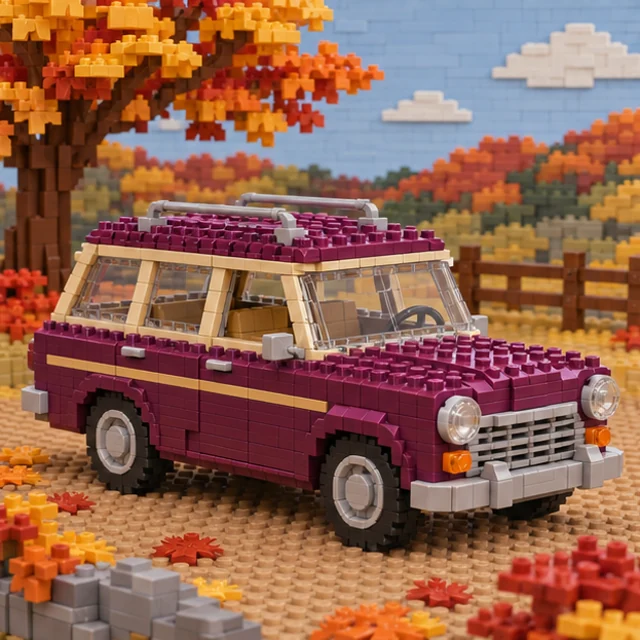
Przykład filtra AI LEGO z samochodem zbudowanym z klocków

Zacznij tworzyć ↑
Fioletowe kombi przebudowane na model z klocków nabijanych ćwiekami w jesiennej dioramie
Przykład stylu wygenerowanego przez sztuczną inteligencję. Koła, długi dach i śliwkowy kolor nadwozia sprawiają, że samochód jest rozpoznawalny, a widoczne ćwieki i ceglane szwy sprawiają, że wykończenie brzmi jak miniatura.

Co sprawia, że ​​zdjęcie odczytuje się jako scenę z klocków-zabawek

Fioletowe kombi przebudowane na model z klocków nabijanych ćwiekami w jesiennej dioramie
01

Wybieraj kształty, które przekładają się na cegły

Dobrym punktem wyjścia są samochody z wyraźną linią dachu, budynki z odważnymi oknami i obiekty o wyraźnych konturach. Widok w trzech czwartych ukazuje bardziej pojazd lub budynek niż bezpośrednie ujęcie szczegółów. Umieść cały główny obiekt w oryginalnej ramce i pozostaw margines wokół krawędzi. Łatwiej jest stwierdzić, czy gotowy obraz zachował sylwetkę, gdy można porównać te same części na obu obrazach.

02

Zdecyduj, jaką część sceny chcesz odbudować

Gładkie tło kładzie nacisk na model zabawki. Zdjęcie z drzewami, ulicą czy warsztatem może stać się miniaturową dioramą wokół danego modelu. W opcjonalnych instrukcjach wybierz jedną część tła, którą chcesz uprościć, i jedną funkcję, którą chcesz zachować. Na przykład powiedz narzędziu, aby zamieniło samochód i drzewa w cegły, pozostawiając jednocześnie miejsce wokół kół, aby pojazd pozostał łatwy do odczytania.

03

Zapytaj o ćwieki, szwy i rozpoznawalne kolory

Wygląd wynika zarówno z elementów, jak i z tematu. Opisz, które powierzchnie powinny mieć widoczne wypustki i gdzie powinny pojawić się ułożone w stos bloki. Jeśli oryginalny samochód jest ciemnofioletowy i ma jasny dach, podaj nazwę obu kolorów, zamiast prosić o typową kolorową zabawkę. Po zakończeniu robienia zdjęcia sprawdź separację nadwozia, dachu i okien, szczególnie jeśli zdjęcie źródłowe zostało zrobione w cieniu.

04

Opraw gotowy model jak miniaturę

Użyj dużego kadru w przypadku długiego samochodu lub sceny ulicznej, a węższego kadru kwadratowego w przypadku jednego małego obiektu. Jeśli chcesz, aby ludzie zauważyli ćwieki na miniaturze, poproś o mniej rekwizytów na pierwszym planie i światło z jednej strony. Nadaje to powierzchniom kształt i ułatwia odczytanie konturów. Aby uzyskać większy obraz, przed zapisaniem sprawdź narożniki, powtarzające się okna i opony pod kątem nieregularnych szwów.

Zacznij tworzyć →

Opraw swoje zdjęcie w stylu cegły i udostępnij je

Użyj kadru paszowego, aby pokazać pojazd lub całą dioramę, oraz kadru fabularnego, aby zapewnić wysoki obiekt powyżej i poniżej. W przypadku awatara wyśrodkuj najbardziej rozpoznawalną część modelu i staraj się, aby ćwieki były dobrze widoczne.

Zamień zdjęcie w obraz w stylu cegły

  1. 01

    Prześlij zdjęcie z wyraźnym tematem

    Wybierz jeden obraz JPG, PNG lub WebP o rozmiarze do 20 MB. Zacznij od wyraźnego obiektu, pojazdu lub fasady, którego zewnętrzny kształt jest widoczny.

  2. 02

    Wybierz ramkę wyjściową

    Użyj szerokiego współczynnika dla samochodu lub krajobrazu ulicy i kwadratu dla małego modelu. Wybierz rozdzielczość odpowiednią do zamierzonego zastosowania.

  3. 03

    Opisz dwie cechy, które należy zachować

    Określ szczegóły, takie jak długi dach, fioletowe nadwozie i kremowe drzwi. Można też poprosić o widoczne ćwieki z prostymi klockami w tle.

  4. 04

    Sprawdź sylwetkę i pobierz

    Otwórz wygenerowany obraz w historii. Porównaj kontur i główne kolory z wzorcem i dokładnie przyjrzyj się teksturze cegły przed pobraniem.

Zdjęcie z klocków · Częste pytania

Czy filtr AI LEGO działa z samochodami i budynkami?

Tak. Widok w trzech czwartych samochodu lub niezakłóconej fasady budynku ułatwia dostrzeżenie objętości, wysokości i szerokości głównych kształtów. Aby uzyskać szczegółowy budynek, powiedz generatorowi, które funkcje mają być rozpoznawalne.

Czy całe tło może zamienić się w cegły?

Efekt może stylizować scenerię wraz z głównym tematem. Skorzystaj z opcjonalnych instrukcji, aby poprosić o pełną dioramę lub zachować proste wizualnie tło. Na zdjęciu zawierającym kilka obiektów wskaż ten, który chcesz podkreślić.

Czy filtr tworzy projekt do zbudowania, czy listę części?

Wynikiem jest stylizowany obraz. Można go używać do eksploracji kolorów, sylwetek i miniaturowych kompozycji. Budowa modelu fizycznego wymaga osobnego projektu z kompatybilnymi rozmiarami elementów i połączeniami.

Czy do tego filtra potrzebuję portretu?

Portret jest opcjonalny. Samochody, architektura, przedmioty gospodarstwa domowego i małe sceny sprawdzają się jako zdjęcia referencyjne. Poszukaj obiektu o wyraźnych konturach i wyraźnym oddzieleniu od tła.

Co się stanie, jeśli oryginał zawiera tekst lub logo?

Efekt ma na celu utworzenie obrazu w stylu cegły z typowymi elementami. Drobny tekst i logo mogą ulec zmianie lub zniknąć. Użyj charakterystycznych kształtów i kolorów, aby obiekt był rozpoznawalny.

Jak mogę pokazać teksturę cegły na małej miniaturze?

Wybierz jeden obiekt z wyraźną krawędzią i poproś o oświetlenie boczne, widoczne ćwieki i prostą płaszczyznę podłoża. Małe rekwizyty mogą sprawić, że kontur będzie trudniejszy do odczytania. Sprawdź zmniejszony podgląd gotowego obrazu, aby zobaczyć, czy ćwieki i główny obiekt pozostają odrębne.

Kto zapewnia ten filtr AI LEGO?

LimaxAI zapewnia efekt fotograficzny. LEGO opisuje znajomy styl blokujących się klocków. Obraz wykorzystuje ogólne kształty i kolorystykę i może uprościć rozpoznawalne znaki w odniesieniu. Jeśli wizualna faktura cegieł jest ważniejsza niż dopasowanie całej sceny, użyj zbliżenia.

Więcej efektów

Zdjęcie ze ścianą graffiti AI →

Prześlij zdjęcie i wybierz mural, proporcje oraz platformę. Stwórz portret obok swojej namalowanej wersji na Instagram, Facebook, Pinterest lub zdjęcie profilowe.

Ozdabianie zdjęć z AI →

Zachowaj rozpoznawalną osobę i zmień zdjęcie dzięki rysunkom, naklejkom lub kreatywnemu kolażowi.

Kolaż zdjęć do scrapbooka AI →

Prześlij jedno zdjęcie i wybierz szablon scrapbooka. Zmień widoki z podróży w pocztówki, wklej wspólne zdjęcie z randki na stronę pamiątkową albo udokumentuj zwykły dzień za pomocą podartego papieru i taśmy.

Okładka magazynu urodzinowego AI →

Gdyby solenizant trafił na okładkę tego wydania, jaki tytuł nadałbyś temu magazynowi? Prześlij zdjęcie, wybierz układ i wpisz własny tytuł oraz urodzinowy nagłówek.

Zdjęcia lalek z włóczki AI →

Zamień główną postać ze zdjęcia w lalkę z włóczki. Dzięki sześciu szablonom możesz stworzyć pojedynczą figurkę, parę, zwierzaka oraz zdjęcie osoby ze zwierzakiem, a także podejrzeć miniaturowy breloczek zawieszony przy torbie.

Strój dla zwierzaka na Święto Dziękczynienia →

Zrób zdjęcie kostiumu zwierzaka na Święto Dziękczynienia z jednego zdjęcia swojego psa lub kota. Sztuczna inteligencja dodaje strój z indyczych piór i jesienną scenerię, wykorzystując oznaczenia oczu, pyska i sierści na zdjęciu jako punkt odniesienia. Użyj portretu do pozdrowienia rodzinnego, zdjęcia profilowego zwierzaka lub wpisu na Święto Dziękczynienia.

Dyniowa mokka →

Twórz jesienne zdjęcia AI z autoportretu lub portretu, korzystając z efektu Pumpkin Mocha. Zamień swoje otoczenie w jesienną kawiarnię z bursztynowym światłem w oknie, pomarańczowymi liśćmi i kubkiem mokki dyniowej. Zacznij od wyraźnie oświetlonego zdjęcia i zdecyduj, jaka część kawiarni ma znajdować się na gotowym zdjęciu.

Zdjęcie do kroniki szkolnej z lat 90. →

Użyj generatora roczników AI, aby zamienić jedno selfie w szkolny portret z lat 90. Efekt odtwarza wygląd portretu studyjnego z cętkowanym tłem, delikatnym błyskiem i ubraniami inspirowanymi epoką. Prześlij wyraźne zdjęcie z głową i ramionami i określ znane szczegóły, które chcesz zachować.

Wszystkie efekty →

Dodaj swoim zdjęciom kreatywny charakter.