
Jahrbücher und Fotocollagen

KI-Jahrbuchfoto-Generator – Erstelle ein Schulporträt im Stil der 90er

Verwandeln Sie mit dem KI-Jahrbuchgenerator ein Selfie in ein Schulporträt der 90er Jahre. Der Effekt erzeugt den Look eines Studioporträts mit einem melierten Hintergrund, weichem Blitz und von der Zeit inspirierter Kleidung. Laden Sie ein klares Kopf-Schulter-Foto hoch und geben Sie alle vertrauten Details an, die Sie behalten möchten.

Foto hochladen

Stil wählen

Wählen Sie ein gut ausgeleuchtetes Porträt, bei dem der gesamte Kopf und beide Schultern sichtbar sind.

Ausgabeeinstellungen

Seitenverhältnis

Verwendung

Behalten Sie den ausgewählten Stil in einem ausgewogenen Rahmen für den täglichen Austausch.

Auflösung

Für Credits anmelden

Verlauf

Aktuelle Bilder mit diesem Effekt

Dein nächstes Foto beginnt hier

Lade ein Foto hoch und wähle einen Stil. Das Ergebnis erscheint hier.

Beispiele ansehen ↓

Jahrbuchfoto der 90er

Beispiel für ein KI-Jahrbuch-Porträt der 90er Jahre

Jetzt erstellen ↑
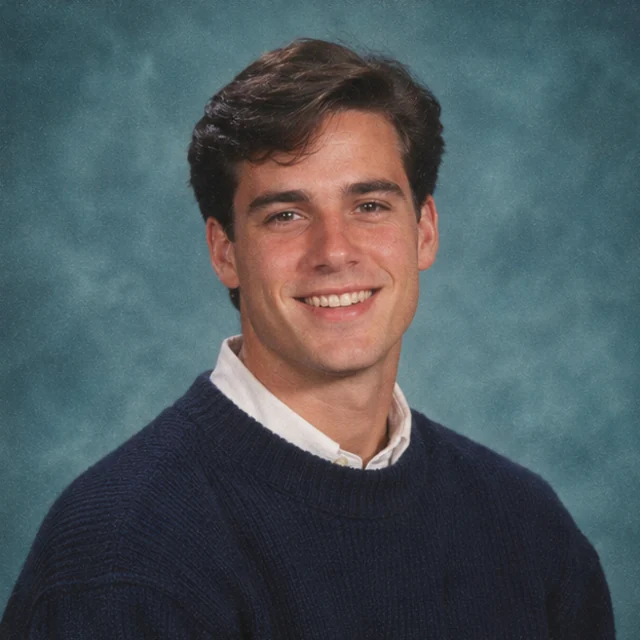
Lächelnder Mann in einem weißen Hemd mit Kragen und einem dunkelblauen Pullover vor einem melierten blaugrünen Studiohintergrund
Beispiel für einen KI-generierten Stil. Der weiche Hintergrund, der geschichtete Kragen und die dezente Körnung erzeugen den Studioporträt-Look eines Jahrbuchs aus den 1990er Jahren.

Was ein Jahrbuchporträt der 90er Jahre authentisch aussehen lässt

Lächelnder Mann in einem weißen Hemd mit Kragen und einem dunkelblauen Pullover vor einem melierten blaugrünen Studiohintergrund
01

Suchen Sie nach einer klassischen Kopf-Schulter-Referenz

Ein gerades oder leicht gedrehtes Porträt gibt dem Generator eine klare Sicht auf Augenlinie, Haare und Schultern. Verwenden Sie eine gleichmäßige Beleuchtung, damit die Details auf beiden Seiten des Gesichts lesbar bleiben. Ein Haarschnitt, der die Oberseite des Kopfes abschneidet, kann es schwieriger machen, die Frisur beizubehalten. Wählen Sie eine breitere Quelldatei, wenn Sie den Pullover, Kragen oder die Jacke im fertigen Studioporträt zeigen möchten.

02

Wählen Sie die visuellen Details der Epoche

Ein blaugrauer oder blaugrün melierter Studiohintergrund, ein Hemd mit Kragen unter einem dunklen Pullover und ein sanfter Blitz erinnern an den Schulfoto-Look der 1990er Jahre. Fügen Sie ein wenig Filmkörnung hinzu, um die Textur zu verbessern, während feine Details wie Brillen und Haare sichtbar bleiben. Für ein dezenteres Porträt wählen Sie einen gedämpften Hintergrund und ein Kleidungsdetail. Wenn Sie die Wünsche spezifisch halten, können Sie leichter erkennen, ob das fertige Porträt dem Jahrzehnt entspricht, das Sie sich vorgestellt haben.

03

Entscheiden Sie, welche Funktionen bekannt bleiben sollen

Wenn ein Seitenscheitel, ein Sommersprossenmuster oder eine Brille dazu führen, dass das Porträt auf Sie zutrifft, geben Sie dieses Detail vor der Erstellung an. Beschreiben Sie den Standort dort, wo es darauf ankommt. Lassen Sie die Garderobe und den Hintergrund den Großteil des Retro-Stils tragen. Wenn Sie das fertige Porträt mit dem Selfie vergleichen, achten Sie zunächst auf das Gesicht, dann auf Frisur, Brille und Hautton und schließlich auf den Hintergrund und die Kleidung.

04

Schneiden Sie das Porträt für ein einzelnes Bild oder eine Collage zu

Ein 4:5-Rahmen lässt oberhalb der Haare und unterhalb der Schulterlinie Platz, während ein quadratischer Ausschnitt für ein Profilbild geeignet ist. Erstellen Sie für eine Wiedersehenscollage jedes Porträt aus einem separaten Foto und verwenden Sie im gesamten Set die gleiche gewünschte Hintergrundfarbe und das gleiche Verhältnis. Platzieren Sie die heruntergeladenen Porträts in einem Collagen-Editor, sodass jedes Motiv einen eigenen Rahmen erhält und die Anordnung später bearbeitet werden kann.

Jetzt erstellen →

Teilen Sie ein Jahrbuchporträt der 90er Jahre

Verwenden Sie das Verhältnis 1:1, um Gesicht und Haare bei einem Profilbildausschnitt klar zu halten. Lassen Sie in einem Feed oder einer Story Platz für den Pullover, den Kragen und den melierten Studiohintergrund, um den 90er-Jahre-Look zu vermitteln.

Profilbild · 1:1

Schaltet auf 1:1 um. Zentrieren Sie das erkennbarste Detail und lassen Sie Platz für einen kreisförmigen Zuschnitt.

Mein Social-Media-Foto erstellen

Erstellen Sie aus einem Selfie ein KI-Jahrbuchfoto

  1. 01

    Laden Sie ein klares Porträt hoch

    Verwenden Sie eine JPG-, PNG- oder WebP-Datei mit bis zu 20 MB. Wählen Sie ein Bild, bei dem der ganze Kopf und beide Schultern sichtbar sind, um einen einfacheren Zuschnitt im Studiostil zu ermöglichen.

  2. 02

    Stellen Sie das Verhältnis und die Auflösung ein

    Wählen Sie einen Porträtrahmen für ein Porträtfoto im Jahrbuch-Stil oder einen quadratischen Rahmen für ein Profilbild. Lassen Sie an den Rändern genügend Platz für Haare und Schultern.

  3. 03

    Beschreiben Sie die Details der 90er Jahre

    Fragen Sie zum Beispiel nach einem melierten blauen Hintergrund und einer weichen Maserung und geben Sie an, was Sie behalten möchten, etwa eine Brille oder ein Seitenteil.

  4. 04

    Überprüfen Sie das Ergebnis und laden Sie es herunter

    Öffnen Sie das fertige Porträt im Erstellungsverlauf. Vergleichen Sie das Gesicht und die erkennbaren Details mit dem Original-Selfie, bevor Sie es für Ihr Profil oder Ihre Collage herunterladen.

Jahrbuchfoto der 90er · Häufige Fragen

Wie viele Fotos benötigt der AI-Jahrbuchgenerator?

Laden Sie ein Referenzfoto pro Ergebnis hoch. Ein klares Porträt mit freiem Gesicht und sichtbaren Schultern eignet sich gut. Wenn Sie eine Collage verschiedener Personen wünschen, generieren Sie die Bilder einzeln und ordnen Sie die Downloads zusammen.

Kann ich meine Brille, Gesichtsbehaarung oder Frisur behalten?

Ja. Laden Sie eine Referenz hoch, in der diese Details leicht zu erkennen sind, und erwähnen Sie diejenigen, die Sie beibehalten möchten. Schauen Sie sich das endgültige Bild genau an, um zu sehen, wie sie in der neuen Studioumgebung abgeschnitten haben.

Kann ich das Aussehen eines echten Schuljahrbuchs nachahmen?

Verwenden Sie visuelle Hinweise wie einen melierten Hintergrund, sanftes Licht und ein der Epoche entsprechendes Outfit, um den Stil nachzubilden. Der Generator erstellt ein fiktives Studioporträt mit der Möglichkeit, später in einem Layout-Editor eine eigene Beschriftung hinzuzufügen.

Erstellt es ein Abschlussalbum?

Aus jedem Foto wird ein Porträt im 90er-Jahre-Stil erstellt. Um eine Seite oder ein Album zu erstellen, laden Sie die fertigen Porträts herunter und gestalten Sie sie mit Ihren eigenen Bildunterschriften und Schulinformationen in einem separaten Editor.

Welche Art von Selfie funktioniert am besten?

Wählen Sie ein gleichmäßig beleuchtetes Foto mit minimalen Hindernissen um Augen, Kiefer und Haare. Ein Kopf-Schulter-Rahmen bietet ausreichenden Bezug zu den Gesichtszügen und schafft Platz für den neuen Kragen oder Pullover.

Wie kann ich den Look mehrerer Jahrbuchfotos anpassen?

Verwenden Sie für die Originalporträts ähnliche Ausschnitte und Beleuchtung. Wiederholen Sie die Hintergrundfarbe, die Lichtrichtung und die Körnung in den Anweisungen für jedes Bild. Richten Sie nach dem Herunterladen die Augen und Schultern im Layout aus. Die Porträts können dann als Teil einer Fotoserie gelesen werden.

Kann ich ein zugeschnittenes Gruppenfoto als Referenz verwenden?

Beschneiden Sie das Bild auf eine Person und lassen Sie genügend Platz, um den gesamten Kopf und beide Schultern zu sehen. Wenn der Ausschnitt sehr klein ist oder ein Gesicht teilweise hinter einer anderen Person verborgen ist, liefert ein separates Selfie dem Generator mehr Gesichtsdetails, mit denen er arbeiten kann.

Weitere Fotoeffekte

KI-Graffitiwand-Foto →

Lade ein Foto hoch und wähle Wandbildstil, Format und Plattform. Erstelle ein Bild neben deinem gemalten Doppelgänger für Instagram, Facebook, Pinterest oder dein Profil.

Fotos mit KI bekritzeln →

Bewahre den Wiedererkennungswert deiner Aufnahme und gestalte sie mit Doodles, Stickern oder einem neuen Collage-Layout.

KI-Scrapbook-Fotocollage →

Lade ein Foto hoch und wähle eine Scrapbook-Vorlage. Schneide Reiseimpressionen zu Postkarten, klebe Date-Fotos auf Erinnerungsseiten oder halte einen ganz normalen Tag mit gerissenen Papieren und Klebeband fest.

KI-Geburtstagsmagazin-Cover →

Wenn das Geburtstagskind auf dem Cover dieser Ausgabe steht, wie würdest du das Magazin nennen? Lade ein Foto hoch, wähle ein Layout und schreibe einen eigenen Titel und eine Geburtstagsschlagzeile dazu.

KI-Häkelpuppen-Fotos →

Verwandle die Hauptperson auf einem Foto in eine Häkelpuppe. Sechs Vorlagen erstellen Einzelpuppen, Paare, Haustiere und Mensch-Tier-Duos und zeigen zusätzlich die Vorschau eines Mini-Schlüsselanhängers für die Tasche.

Thanksgiving-Kostüm für Haustiere →

Machen Sie aus einem Bild Ihres Hundes oder Ihrer Katze ein Thanksgiving-Haustierkostümfoto. Die KI fügt ein Truthahnfeder-Outfit und eine Herbstkulisse hinzu und verwendet dabei die Augen-, Schnauzen- und Fellzeichnungen auf Ihrem Foto als Referenz. Verwenden Sie das Porträt für einen Familiengruß, ein Haustierprofilbild oder einen Thanksgiving-Beitrag.

Kürbis-Mokka →

Erstellen Sie KI-Herbstbilder aus einem Selfie oder Porträt mit dem Kürbis-Mokka-Effekt. Verwandeln Sie Ihre Umgebung in ein Herbstcafé mit bernsteinfarbenem Fensterlicht, orangefarbenem Laub und einer Tasse Kürbismokka. Beginnen Sie mit einem klar beleuchteten Foto und entscheiden Sie, wie viel Café Sie im fertigen Bild haben möchten.

Klemmbaustein-Foto →

Verwenden Sie den KI-Klemmbaustein-Filter, um ein Auto, ein Gebäude oder einen Alltagsgegenstand als Spielzeugbausteinszene neu zu erfinden. Der Effekt verwendet Ihr Foto als Referenz für die Silhouette, die Hauptfarben und den Kamerawinkel und fügt dann Details wie Nieten, gestapelte Teile und sichtbare Nähte hinzu.

Alle Effekte →

Gib deinen Fotos mit kreativen Effekten einen neuen Look.