
Kreative Fotoeffekte

KI-Klemmbaustein-Filter – Verwandle Fotos in Miniaturen aus Bausteinen

Verwenden Sie den KI-Klemmbaustein-Filter, um ein Auto, ein Gebäude oder einen Alltagsgegenstand als Spielzeugbausteinszene neu zu erfinden. Der Effekt verwendet Ihr Foto als Referenz für die Silhouette, die Hauptfarben und den Kamerawinkel und fügt dann Details wie Nieten, gestapelte Teile und sichtbare Nähte hinzu.

Foto hochladen

Stil wählen

Wählen Sie ein Foto mit einer klaren Silhouette und ausreichend Platz um das Hauptmotiv.

Ausgabeeinstellungen

Seitenverhältnis

Verwendung

Behalten Sie den ausgewählten Stil in einem ausgewogenen Rahmen für den täglichen Austausch.

Auflösung

Für Credits anmelden

Verlauf

Aktuelle Bilder mit diesem Effekt

Dein nächstes Foto beginnt hier

Lade ein Foto hoch und wähle einen Stil. Das Ergebnis erscheint hier.

Beispiele ansehen ↓

Klemmbaustein-Foto

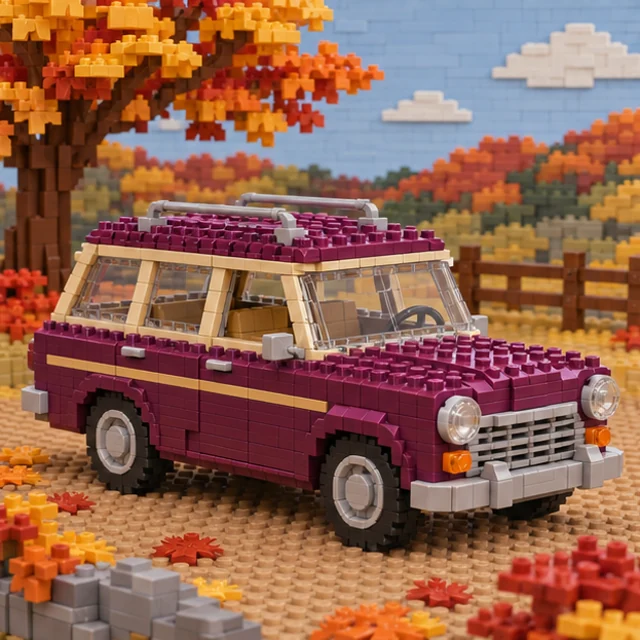
KI-Klemmbaustein-Filterbeispiel mit einem aus Ziegeln gebauten Auto

Jetzt erstellen ↑
Lilafarbener Kombi, nachgebaut als Spielzeugbausteinmodell mit Nieten in einem Herbstdiorama
Beispiel für einen KI-generierten Stil. Die Räder, das lange Dach und die pflaumenfarbene Karosserie machen das Auto erkennbar, während sichtbare Nieten und Ziegelnähte dafür sorgen, dass die Lackierung wie eine Miniatur aussieht.

Was macht ein Foto zu einer Szene aus Spielzeugbausteinen?

Lilafarbener Kombi, nachgebaut als Spielzeugbausteinmodell mit Nieten in einem Herbstdiorama
01

Wählen Sie Formen, die sich in Ziegel verwandeln lassen

Autos mit ausgeprägter Dachlinie, Gebäude mit markanten Fenstern und Objekte mit klaren Umrissen sind gute Ausgangspunkte. Eine Dreiviertelansicht zeigt mehr von einem Fahrzeug oder Gebäude als eine direkte Detailaufnahme. Fügen Sie das gesamte Hauptmotiv in den Originalrahmen ein und lassen Sie an den Rändern einen Rand frei. Ob die Silhouette im fertigen Bild erhalten geblieben ist, lässt sich leichter feststellen, wenn man die gleichen Teile in beiden Bildern vergleicht.

02

Entscheiden Sie, wie viel von der Szene neu erstellt werden soll

Ein schlichter Hintergrund lenkt den Fokus auf das Spielzeugmodell. Ein Foto mit Bäumen, einer Straße oder einer Werkbank kann zu einem Miniaturdiorama rund um dieses Modell werden. Nennen Sie in den optionalen Anweisungen einen Teil des Hintergrunds zur Vereinfachung und eine Funktion zum Beibehalten. Weisen Sie das Tool beispielsweise an, das Auto und die Bäume in Ziegelsteine ​​zu verwandeln und dabei um die Räder Platz zu lassen, damit das Fahrzeug gut lesbar bleibt.

03

Fragen Sie nach Nieten, Nähten und erkennbaren Farben

Der Look kommt sowohl von den Stücken als auch vom Motiv. Beschreiben Sie, welche Oberflächen sichtbare Noppen haben sollten und wo gestapelte Blöcke erscheinen sollten. Wenn das Originalauto dunkelviolett ist und ein helles Dach hat, nennen Sie beide Farben, anstatt nach einem generischen bunten Spielzeug zu fragen. Überprüfen Sie den Abstand zwischen Karosserie, Dach und Fenstern, sobald das Bild fertig ist, insbesondere wenn das Quellfoto im Schatten aufgenommen wurde.

04

Rahmen Sie das fertige Modell wie eine Miniatur ein

Verwenden Sie einen großzügigen Ausschnitt für ein langes Auto oder eine Straßenszene und einen engeren quadratischen Ausschnitt für ein kleines Objekt. Wenn Sie möchten, dass die Leute die Noppen in einem Miniaturbild bemerken, bitten Sie um weniger Requisiten im Vordergrund und Licht von einer Seite. Das gibt den Flächen Form und macht die Umrisse besser lesbar. Um ein größeres Bild zu erhalten, überprüfen Sie vor dem Speichern Ecken, wiederholte Fenster und Reifen auf unregelmäßige Nähte.

Jetzt erstellen →

Rahmen Sie Ihr Foto im Ziegelsteinstil ein, um es zu teilen

Verwenden Sie einen Feed-Ausschnitt, um ein Fahrzeug oder ein komplettes Diorama zu zeigen, und einen Story-Ausschnitt, um einem großen Motiv oben und unten Raum zu geben. Zentrieren Sie bei einem Avatar den am besten erkennbaren Teil des Modells und sorgen Sie dafür, dass die Noppen gut sichtbar sind.

Profilbild · 1:1

Schaltet auf 1:1 um. Zentrieren Sie das erkennbarste Detail und lassen Sie Platz für einen kreisförmigen Zuschnitt.

Mein Social-Media-Foto erstellen

Verwandeln Sie ein Foto in ein Bild im Ziegelstein-Stil

  1. 01

    Laden Sie ein Foto mit einem klaren Motiv hoch

    Wählen Sie ein JPG-, PNG- oder WebP-Bild mit bis zu 20 MB. Beginnen Sie mit einem bestimmten Objekt, Fahrzeug oder einer Fassade, dessen äußere Form sichtbar ist.

  2. 02

    Wählen Sie den Ausgaberahmen

    Verwenden Sie ein breites Verhältnis für ein Auto oder eine Straßenlandschaft und ein Quadrat für ein kleines Modell. Wählen Sie eine für den Verwendungszweck geeignete Auflösung.

  3. 03

    Beschreiben Sie zwei zu bewahrende Merkmale

    Geben Sie Details wie ein langes Dach, eine violette Karosserie und cremefarbene Türen an. Sie können auch nach sichtbaren Noppen mit einfachen Blöcken im Hintergrund fragen.

  4. 04

    Überprüfen Sie die Silhouette und laden Sie sie herunter

    Öffnen Sie das generierte Bild im Verlauf. Vergleichen Sie die Umriss- und Hauptfarben mit der Referenz und schauen Sie sich die Ziegeltextur vor dem Herunterladen genau an.

Klemmbaustein-Foto · Häufige Fragen

Funktioniert der KI-Klemmbaustein-Filter mit Autos und Gebäuden?

Ja. Eine Dreiviertelansicht eines Autos oder einer freien Gebäudefassade erleichtert das Erkennen von Volumen, Höhe und Breite der Hauptformen. Für ein detailliertes Gebäude teilen Sie dem Generator mit, welche Merkmale erkennbar bleiben sollen.

Kann sich der gesamte Hintergrund in Ziegel verwandeln?

Der Effekt kann die Umgebung zusammen mit dem Hauptmotiv stilisieren. Verwenden Sie die optionalen Anweisungen, um ein vollständiges Diorama anzufordern oder den Hintergrund optisch schlicht zu halten. Identifizieren Sie auf einem Foto mit mehreren Objekten das Objekt, das Sie hervorheben möchten.

Erstellt der Filter ein baubares Design oder eine Teileliste?

Die Ausgabe ist ein stilisiertes Bild. Sie können damit Farben, Silhouetten und Miniaturkompositionen erkunden. Für die Erstellung eines physischen Modells ist ein separates Design mit kompatiblen Teilegrößen und Verbindungen erforderlich.

Benötige ich ein Porträt für diesen Filter?

Ein Porträt ist optional. Als Referenzfotos dienen Autos, Architektur, Haushaltsgegenstände und kleine Szenen. Suchen Sie nach einem Motiv mit einem klaren Umriss und einer klaren Abgrenzung zum Hintergrund.

Was ist, wenn das Original Text oder ein Logo enthält?

Der Effekt soll ein ziegelsteinartiges Bild mit generischen Teilen erzeugen. Kleine Texte und Logos können sich ändern oder verschwinden. Verwenden Sie markante Formen und Farben, um die Erkennbarkeit des Motivs zu gewährleisten.

Wie kann ich die Ziegeltextur in einer kleinen Miniaturansicht anzeigen?

Wählen Sie ein Objekt mit einer klaren Kante und bitten Sie um seitliche Beleuchtung, sichtbare Noppen und eine einfache Grundfläche. Kleine Requisiten können die Lesbarkeit der Gliederung erschweren. Sehen Sie sich eine verkleinerte Vorschau des fertigen Bildes an, damit Sie sehen können, ob die Zapfen und das Hauptmotiv deutlich erkennbar bleiben.

Wer stellt diesen KI-Klemmbaustein-Filter bereit?

LimaxAI sorgt für den Fotoeffekt. LEGO beschreibt den bekannten ineinandergreifenden Steinstil. Das Bild verwendet generische Formen und Farben und kann die erkennbaren Markierungen in der Referenz vereinfachen. Verwenden Sie eine Nahaufnahme, wenn die visuelle Textur der Steine ​​wichtiger ist als die Anpassung an die gesamte Szene.

Weitere Fotoeffekte

KI-Graffitiwand-Foto →

Lade ein Foto hoch und wähle Wandbildstil, Format und Plattform. Erstelle ein Bild neben deinem gemalten Doppelgänger für Instagram, Facebook, Pinterest oder dein Profil.

Fotos mit KI bekritzeln →

Bewahre den Wiedererkennungswert deiner Aufnahme und gestalte sie mit Doodles, Stickern oder einem neuen Collage-Layout.

KI-Scrapbook-Fotocollage →

Lade ein Foto hoch und wähle eine Scrapbook-Vorlage. Schneide Reiseimpressionen zu Postkarten, klebe Date-Fotos auf Erinnerungsseiten oder halte einen ganz normalen Tag mit gerissenen Papieren und Klebeband fest.

KI-Geburtstagsmagazin-Cover →

Wenn das Geburtstagskind auf dem Cover dieser Ausgabe steht, wie würdest du das Magazin nennen? Lade ein Foto hoch, wähle ein Layout und schreibe einen eigenen Titel und eine Geburtstagsschlagzeile dazu.

KI-Häkelpuppen-Fotos →

Verwandle die Hauptperson auf einem Foto in eine Häkelpuppe. Sechs Vorlagen erstellen Einzelpuppen, Paare, Haustiere und Mensch-Tier-Duos und zeigen zusätzlich die Vorschau eines Mini-Schlüsselanhängers für die Tasche.

Thanksgiving-Kostüm für Haustiere →

Machen Sie aus einem Bild Ihres Hundes oder Ihrer Katze ein Thanksgiving-Haustierkostümfoto. Die KI fügt ein Truthahnfeder-Outfit und eine Herbstkulisse hinzu und verwendet dabei die Augen-, Schnauzen- und Fellzeichnungen auf Ihrem Foto als Referenz. Verwenden Sie das Porträt für einen Familiengruß, ein Haustierprofilbild oder einen Thanksgiving-Beitrag.

Kürbis-Mokka →

Erstellen Sie KI-Herbstbilder aus einem Selfie oder Porträt mit dem Kürbis-Mokka-Effekt. Verwandeln Sie Ihre Umgebung in ein Herbstcafé mit bernsteinfarbenem Fensterlicht, orangefarbenem Laub und einer Tasse Kürbismokka. Beginnen Sie mit einem klar beleuchteten Foto und entscheiden Sie, wie viel Café Sie im fertigen Bild haben möchten.

Jahrbuchfoto der 90er →

Verwandeln Sie mit dem KI-Jahrbuchgenerator ein Selfie in ein Schulporträt der 90er Jahre. Der Effekt erzeugt den Look eines Studioporträts mit einem melierten Hintergrund, weichem Blitz und von der Zeit inspirierter Kleidung. Laden Sie ein klares Kopf-Schulter-Foto hoch und geben Sie alle vertrauten Details an, die Sie behalten möchten.

Alle Effekte →

Gib deinen Fotos mit kreativen Effekten einen neuen Look.