
AIフォトエフェクト/AIグラフィティ写真
楽しいポートレート
AIグラフィティ写真で、自分らしいSNSの一枚を
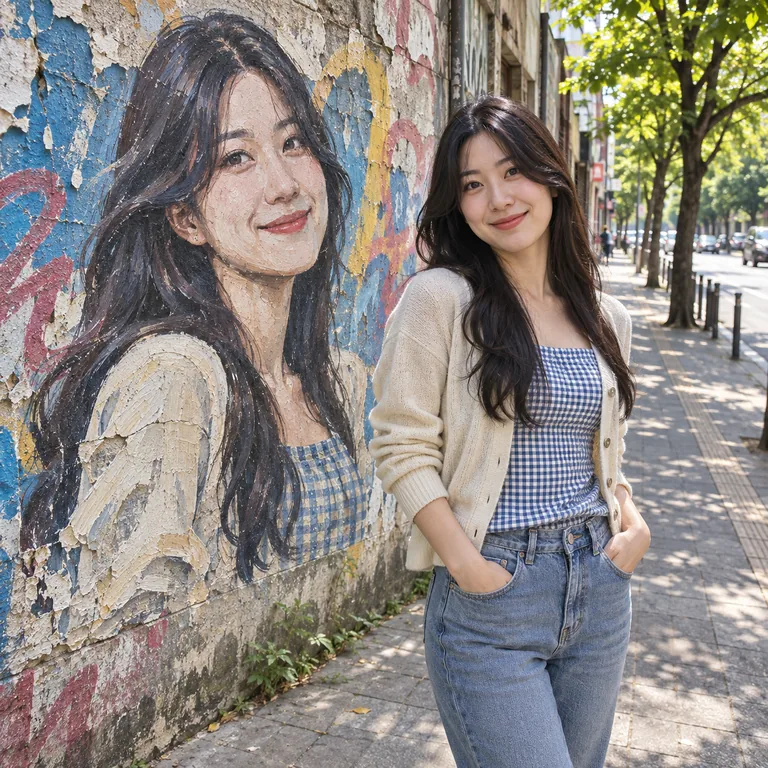
写真をアップロードし、壁画スタイル、比率、投稿先を選択。自分と壁画の分身が並ぶ写真を作り、InstagramやFacebookへの投稿、プロフィール画像に使えます。
写真をアップロード
スタイルを選択
顔がはっきり写った一人の写真を使用してください。
ログインして必要クレジットを確認
AIグラフィティ写真
作例とアイデア
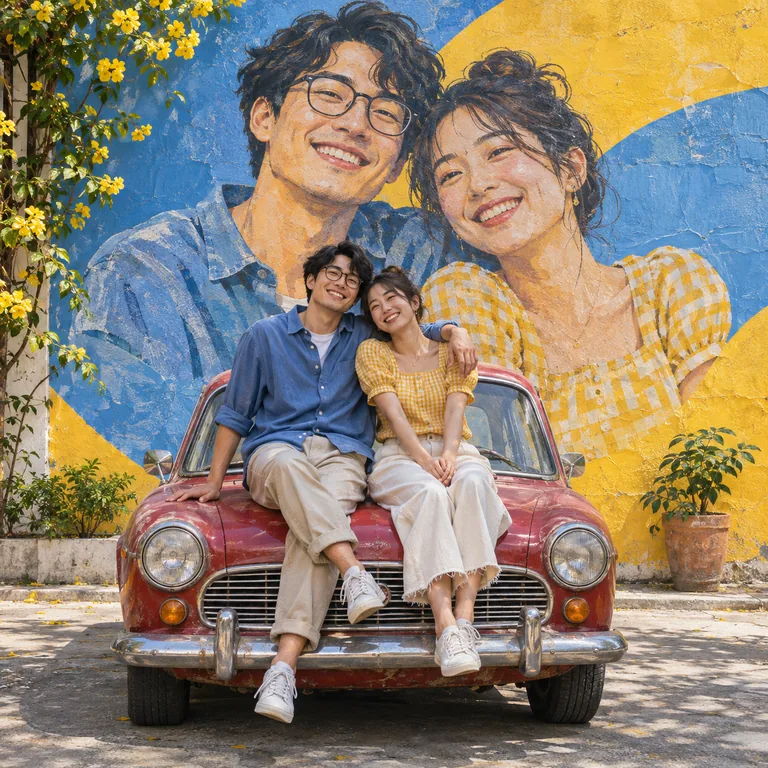
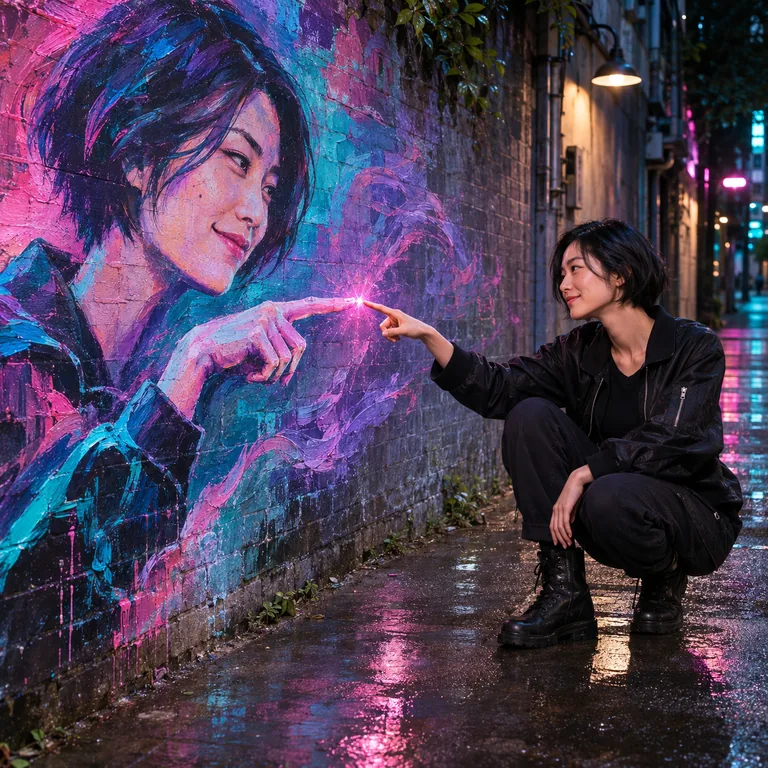
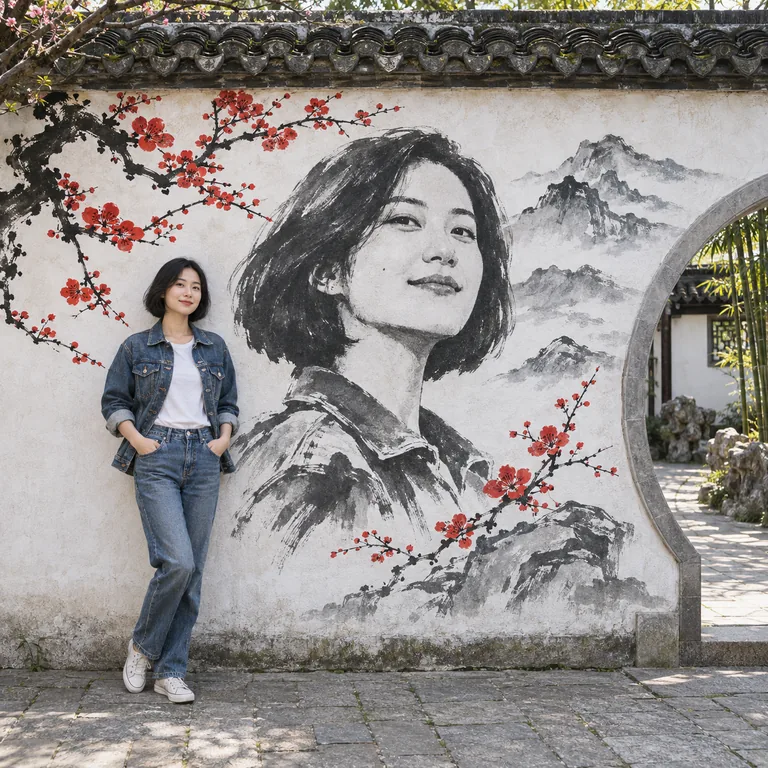
AIグラフィティ写真 · 主な機能
SNS投稿やプロフィールに使えるグラフィティ写真
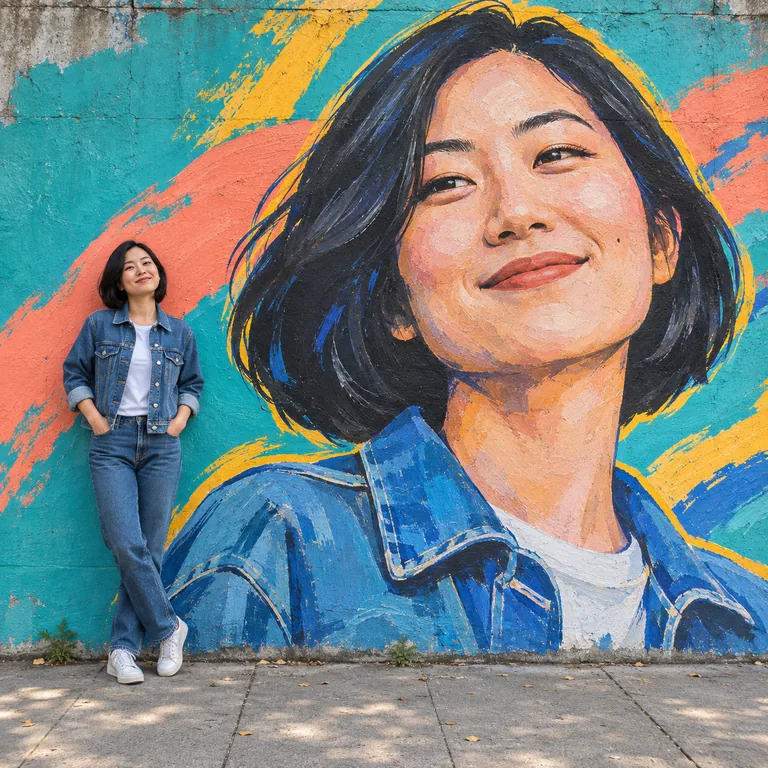
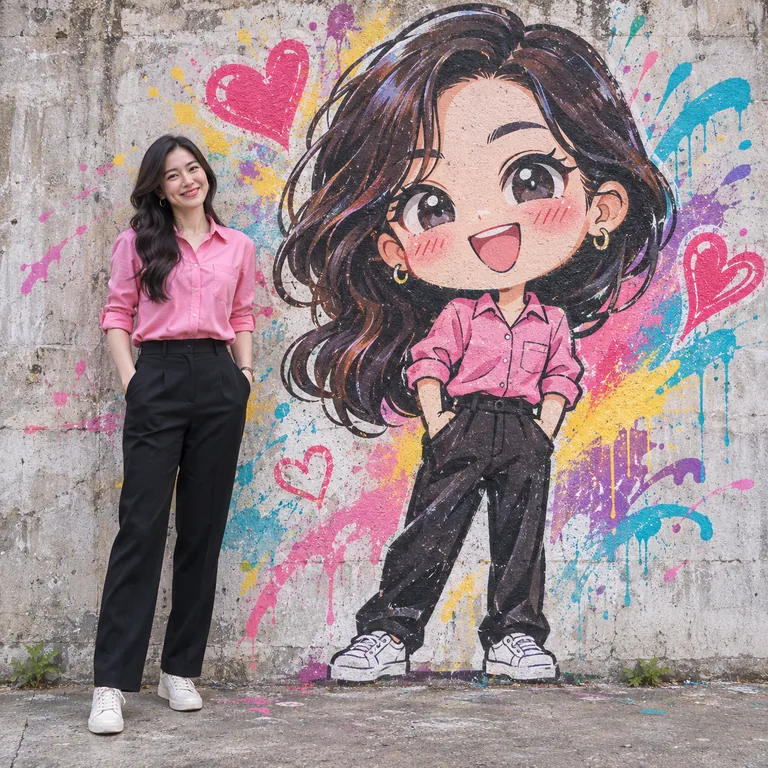
写真をアップロードし、壁画スタイル、比率、投稿先を選択。自分と壁画の分身が並ぶ写真を作り、InstagramやFacebookへの投稿、プロフィール画像に使えます。
小紅書(RED)
3:4・4:5がおすすめ。自然な色調で人物、服装、壁画を引き立てます。
SNS用の写真を作るストーリーズ・ステータス
9:16。Instagram・Facebook StoriesやWhatsApp Status向けに、上下に余白を確保します。
SNS用の写真を作るプロフィール画像・1:1
1:1に切り替え、顔を大きく配置。円形に切り抜く余白を残し、正方形で保存します。
SNS用の写真を作るAIグラフィティ写真 · 作り方
- 01
明るく鮮明な写真を用意
JPG・PNG・WebP、20 MB未満に対応。顔の隠れていない写真を選び、二人用スタイルでは両方の顔が見える写真を使います。
- 02
壁画スタイルを選択
作例を見て好みのスタイルを選びます。プロンプトの入力は不要です。作例と完全に同じ仕上がりになるとは限りません。
- 03
比率・用途・解像度を指定
1Kは4クレジット、2Kは8、4Kは12。初期設定は1Kです。用途の選択に追加料金はかかりません。
- 04
確認して保存・投稿
履歴で完成画像を確認し、顔や手をチェックしてダウンロード。投稿先で切り抜きを確認してから共有してください。
AIグラフィティ写真 · よくある質問
どんな写真に向いていますか?
顔が明るく鮮明に写った写真がおすすめです。通常は一人、二人の記念写真スタイルでは二人が写った写真を使います。
顔はそのまま再現されますか?
人物と壁画の顔は同じ写真を参考にしますが、細部が変わる場合があります。公開前に確認してください。
投稿先を選ぶと何が変わりますか?
壁画スタイルを維持しながら構図、色調、余白を調整します。自動投稿は行いません。
Instagramにはどの比率がよいですか?
通常投稿には4:5・3:4・1:1、ストーリーズには9:16をおすすめします。実際の表示は投稿画面で確認してください。
円形のプロフィール画像を作れますか?
プロフィール用途は1:1と近景構図を使用します。保存画像は正方形です。投稿先の円形プレビューで位置を調整してください。
Pinterestの画像にも使えますか?
Pinterest用途と2:3を選ぶと、壁画の質感と人物を見せる縦長構図になります。
生成後に比率を変えられますか?
設定変更だけでは既存画像は変わりません。再生成は新しい有料処理となり、細部も変わる場合があります。
失敗した場合はどうなりますか?
自動で代替生成を試みます。それも失敗した場合は失敗表示となり、クレジットが返還されます。時間をおいて再度お試しください。
保存と共有の方法は?
作成履歴から元の形式でダウンロードし、SNSにアップロードします。元写真に線やステッカーだけを加えたい場合は、下の写真デコレーションをご利用ください。