01
レンガに変換される形状を選択してください
特徴的なルーフラインを持つ自動車、大胆な窓のある建物、輪郭がはっきりしたオブジェクトが出発点として適しています。 斜め前から撮った写真では、真正面の詳細ショットよりも多くの車両や建物が表示されます。主要な被写体全体を元のフレームに収め、周囲に余白を残します。両方の画像の同じ部分を比較すると、完成した画像がシルエットを維持しているかどうかを判断しやすくなります。

 AIグラフィティ写真
 ブロック風写真
 感謝祭のペット仮装
 パンプキンモカ
 AI写真落書き・ステッカー加工
 AIスクラップブック風コラージュ写真
 90年代風イヤーブック写真
 AI誕生日雑誌表紙
 AIあみぐるみ写真
おもしろ写真加工
AIブロック風加工を使用して、車、建物、または日常の物体を組み立てブロックのシーンとして再考します。このエフェクトでは、写真をシルエット、メインカラー、カメラアングルのリファレンスとして使用し、ブロックの突起、積み重ねたピース、目に見える縫い目などのディテールを追加します。
シルエットがはっきりしていて、主要被写体の周りに十分なスペースがある写真を選びましょう。
ログインして必要クレジットを確認
ブロック風写真
特徴的なルーフラインを持つ自動車、大胆な窓のある建物、輪郭がはっきりしたオブジェクトが出発点として適しています。 斜め前から撮った写真では、真正面の詳細ショットよりも多くの車両や建物が表示されます。主要な被写体全体を元のフレームに収め、周囲に余白を残します。両方の画像の同じ部分を比較すると、完成した画像がシルエットを維持しているかどうかを判断しやすくなります。
無地の背景はおもちゃのモデルに焦点を当てます。木々、街路、作業台などを写した写真を、そのモデルを中心としたミニチュア ジオラマにすることができます。オプションの指示では、背景の 1 つの部分を簡略化し、1 つの特徴を残しておきます。たとえば、車両が読みやすいままになるように、車輪の周りにスペースを残しながら、車と木をレンガに変えるようにツールに指示します。
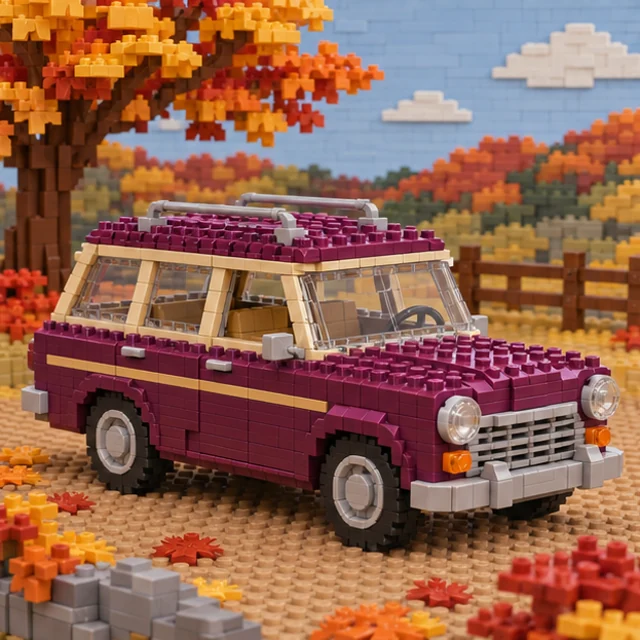
見た目は被写体だけでなく、作品からも生まれます。どのサーフェスにスタッドを表示するか、積み上げたブロックをどこに表示するかを説明します。元の車が濃い紫色で、屋根が淡い場合は、一般的なカラフルなおもちゃを求めるのではなく、両方の色の名前を付けてください。画像が終了したら、特にソース写真が影で撮影された場合に、ボディ、屋根、窓の分離を確認してください。
長い車や街路のシーンには広々としたクロップを使用し、1 つの小さなオブジェクトには狭い正方形のクロップを使用します。サムネイル内のスタッドに注目してもらいたい場合は、前景の小道具を減らし、片側から光を当てるように依頼します。これにより、表面に形状が与えられ、輪郭が読みやすくなります。大きな画像の場合は、保存する前にコーナー、繰り返される窓、タイヤに不規則な継ぎ目がないか検査してください。
作成を始める →最大 20 MB までの JPG、PNG、または WebP 画像を 1 つ選択します。外形が見える明確な物体、車両、またはファサードから始めます。
車や街並みにはワイド比率を使用し、小さなモデルには正方形を使用します。用途に応じた解像度を選択してください。
ロングルーフ、パープルのボディ、クリーム色のドアなどのディテールをご指定ください。背景にシンプルなブロックを備えた目に見えるスタッドを依頼することもできます。
生成されたイメージを履歴で開きます。ダウンロードする前に、輪郭とメインの色をリファレンスと比較し、レンガのテクスチャをよく見てください。
はい。車や遮るもののない建物のファサードを 4 分の 3 から見ると、主要な形状の体積、高さ、幅が見やすくなります。詳細な建物の場合、どのフィーチャを認識可能にしておくかをジェネレーターに指示します。
このエフェクトは、主要な被写体とともに設定を様式化することができます。オプションの指示を使用して、完全なジオラマを要求するか、背景を視覚的にシンプルに保ちます。複数の物体が写っている写真の中で、強調したい物体を特定します。
出力は様式化された画像です。これを使用して、色、シルエット、ミニチュアの構図を探索できます。物理モデルを構築するには、互換性のあるピース サイズと接続を備えた別の設計が必要です。
肖像画はオプションです。車、建築物、家庭用品、小さな風景などはすべて参考写真として機能します。輪郭がはっきりしていて、背景からはっきりと分離されている被写体を探してください。
この効果は、一般的なピースでレンガ スタイルのイメージを作成するように設計されています。小さな文字やロゴが変更されたり消えたりする場合があります。被写体を認識しやすくするために、独特の形や色を使用します。
明確なエッジを持つオブジェクトを 1 つ選択し、側面照明、目に見えるスタッド、およびシンプルなグランド プレーンを要求します。小さな小道具があると、アウトラインが読みにくくなることがあります。完成した画像の縮小プレビューを確認して、スタッドと主要な被写体が明確に残っているかどうかを確認します。
LimaxAI は写真効果を提供します。レゴは、おなじみの連結レンガのスタイルを説明します。画像では一般的な形状と色が使用されており、参照上の認識可能なマークが簡略化されている場合があります。シーン全体を合わせるよりもレンガの視覚的なテクスチャが重要な場合は、クローズアップを使用します。
写真をアップロードし、壁画スタイル、比率、投稿先を選択。自分と壁画の分身が並ぶ写真を作り、InstagramやFacebookへの投稿、プロフィール画像に使えます。
写真の人物らしさを残しながら、手描き装飾や切り抜きコラージュで自分らしい一枚に。
写真を1枚アップロードして、スクラップブックのテンプレートを選びましょう。旅先の風景をポストカードのように切り抜き、デートの集合写真を思い出のページに貼ったり、ちぎり紙やテープで何気ない一日を記録したりできます。
誕生日の主役が今号の表紙を飾るとしたら、この雑誌にどんな名前をつけますか?写真をアップロードし、レイアウトを選んで、オリジナルの誌名と誕生日の見出しを書きましょう。
写真の主役をあみぐるみに変えます。6種類のテンプレートで、単体のぬいぐるみ、カップル、ペット、飼い主とペットのツーショットが作れ、バッグに付けるミニキーホルダーのプレビューも可能です。
あなたの犬や猫の 1 枚の写真から感謝祭のペットのコスチューム写真を作成します。 AI は、写真内の目、銃口、被毛のマークを参考にしながら、七面鳥の羽の衣装と秋の雰囲気を追加します。家族の挨拶、ペットのプロフィール写真、感謝祭の投稿にポートレートを使用します。
パンプキンモカ エフェクトを使用して、自撮り写真やポートレートから AI 秋の写真を作成します。琥珀色の窓の光、オレンジ色の葉、パンプキンモカのマグカップで、あなたの環境を秋のカフェに変えましょう。はっきりと照明が当たった写真から始めて、完成した写真にどれだけカフェを映すかを決めます。
AI 年鑑ジェネレーターを使用して、1 枚の自撮り写真を 90 年代の学校のポートレートに変えます。この効果は、まだらの背景、ソフトなフラッシュ、時代をイメージした服装を備えたスタジオ ポートレートの外観を再現します。頭と肩がはっきりと写った写真をアップロードし、残しておきたい詳細な情報を指定します。
写真に遊び心を。エフェクトを選んで作成しましょう。
レンガスタイルの写真をフレームに入れて共有します
フィード クロップを使用して車両や完成したジオラマを表示し、ストーリー クロップを使用して上下に高い主題の部屋を作成します。アバターの場合は、モデルの最も認識しやすい部分を中央に配置し、スタッドを見やすくします。
Instagram投稿
4:5、3:4、または 1:1 を試してください。モバイル フィードの件名を背景から分離します。
SNS用の写真を作るストーリーズ・ステータス
9:16を試してみてください。重要な詳細情報は、上部と下部のインターフェイス領域から遠ざけてください。
SNS用の写真を作るプロフィール画像・1:1
1:1に切り替わります。円形にトリミングできる余地を残して、最も認識しやすい細部を中央に配置します。
SNS用の写真を作る