01
ポートレートの周りに秋の色を構築します
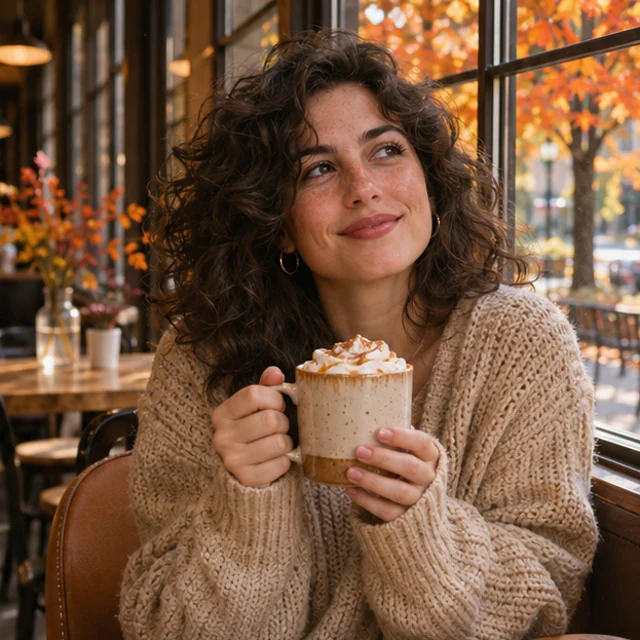
琥珀、栗、温かいクリームがこのカフェシーンによく合います。窓の光や落ち葉から暖かい色調を取り入れて、肌や髪の細部まで見ることができます。参考写真に黒いコートやお気に入りの白いセーターがある場合は、説明書にその色を記載してください。画像に馴染みのある色を維持すると、新しい背景が元のセルフィーとつながっているように感じやすくなります。

 AIグラフィティ写真
 ブロック風写真
 感謝祭のペット仮装
 パンプキンモカ
 AI写真落書き・ステッカー加工
 AIスクラップブック風コラージュ写真
 90年代風イヤーブック写真
 AI誕生日雑誌表紙
 AIあみぐるみ写真
季節・イベント
パンプキンモカ エフェクトを使用して、自撮り写真やポートレートから AI 秋の写真を作成します。琥珀色の窓の光、オレンジ色の葉、パンプキンモカのマグカップで、あなたの環境を秋のカフェに変えましょう。はっきりと照明が当たった写真から始めて、完成した写真にどれだけカフェを映すかを決めます。
鮮明なポートレートを使用してください。ウエストアップの写真には、マグカップと秋の雰囲気を取り入れる余地がさらに残ります。
ログインして必要クレジットを確認
パンプキンモカ
琥珀、栗、温かいクリームがこのカフェシーンによく合います。窓の光や落ち葉から暖かい色調を取り入れて、肌や髪の細部まで見ることができます。参考写真に黒いコートやお気に入りの白いセーターがある場合は、説明書にその色を記載してください。画像に馴染みのある色を維持すると、新しい背景が元のセルフィーとつながっているように感じやすくなります。
手が見える上半身のポートレートでは、マグカップが体の近くに座ることができます。しっかりとトリミングされた自撮り写真の場合は、シーン内のテーブルまたは窓辺に置きます。携帯電話の画面でカップをはっきりと読みたい場合は、泡が軽く、縁がきれいなシンプルなセラミック製のマグカップを求めてください。結果を確認するときは、ハンドル、フィンガー、カップの位置を確認してください。
カフェの窓は、写真に光の方向を与え、背景に葉を見せる場所を与えます。プロフィール写真には、柔らかな日光と静かな背景をリクエストしてください。より広い写真を撮るには、窓枠、木のテーブル、そしていくつかのぼやけた葉を使用して、ポートレートが設定されている場所を示します。自撮り写真が別の時期に室内で撮影されたものであっても、このシーンは涼しい秋の日を示唆している可能性があります。
1:1 トリミングは顔を中央に配置し、プロフィール写真に適しています。マグカップと少しの背景の両方を入れる余地のあるポートレートには 4:5 を使用します。テーブルとウィンドウ全体を構成に含めたい場合は、ストーリーに背の高いフレームを試してください。作物を選択するときは、視聴者が顔、コーヒー、または設定のどれを最初に注目すべきかを決定します。
作成を始める →最大 20 MB の JPG、PNG、または WebP を選択します。マグカップを持ちたい場合は、肩と手が見えるように、明るい明るい顔を基準として使用してください。
出力比率と解像度を選択します。クローズアップしたい場合は、コーヒーをテーブルの上に置くように頼みます。より広い作物を収穫するには、秋の窓が見える余地を残しておきます。
それらの特徴が重要な場合は、眼鏡、髪の部分、またはセーターについて言及してください。カフェの照明やパンプキンモカの配置についての要望をひとつ追加。
作成履歴で結果を開きます。ダウンロードする前に、顔に見覚えがあること、マグカップ、手、窓の光が自然に調和していることを確認してください。
はい。オリジナルの写真から顔、髪、その他の参考詳細が提供され、その効果によってそれらの周囲に秋のカフェの雰囲気が構築されます。通常、照明が均一で背景がきれいな自撮り写真は、ツールにより明確な参照を提供します。
アップロードされたポートレートを使用して、背景、照明、小道具を変更できるスタイル付きの写真を生成します。パンプキンモカとカフェの窓は生成されたシーンの一部であるため、完了後に新しいコンポジションを確認してください。
オプションの説明書を使用して、カップをテーブルまたは窓辺に置きます。これにより、飲み物が見える状態を維持しながら、構図の大部分が顔に集中するようになります。カップを持ちたい場合は、ウエストアップのソース写真が適しています。
平らな日光の下で撮影した写真から始めて、主に部屋と葉の温かみのあるオレンジ色で、肌の色合いを保つように依頼します。共有する前に、画面の明るさをニュートラルにして、結果のポートレートを確認してください。
はい。ポートレート投稿の場合は 4:5、ストーリーの場合は 9:16 を選択し、それぞれの構図を意図した比率で生成します。顔とマグカップの周りに余白を残して、プラットフォームがプレビューをトリミングするときにどちらも切り取られないようにします。
元の写真でリラックスしたポーズを選択し、木のテーブルに置かれた陶器のマグカップなど、シンプルな小道具を 1 つ依頼してください。窓を主な光源として保ちます。最初の結果が複雑に感じられる場合は、削除するプロップを指定し、葉をウィンドウの外に残します。
写真をアップロードし、壁画スタイル、比率、投稿先を選択。自分と壁画の分身が並ぶ写真を作り、InstagramやFacebookへの投稿、プロフィール画像に使えます。
写真の人物らしさを残しながら、手描き装飾や切り抜きコラージュで自分らしい一枚に。
写真を1枚アップロードして、スクラップブックのテンプレートを選びましょう。旅先の風景をポストカードのように切り抜き、デートの集合写真を思い出のページに貼ったり、ちぎり紙やテープで何気ない一日を記録したりできます。
誕生日の主役が今号の表紙を飾るとしたら、この雑誌にどんな名前をつけますか?写真をアップロードし、レイアウトを選んで、オリジナルの誌名と誕生日の見出しを書きましょう。
写真の主役をあみぐるみに変えます。6種類のテンプレートで、単体のぬいぐるみ、カップル、ペット、飼い主とペットのツーショットが作れ、バッグに付けるミニキーホルダーのプレビューも可能です。
あなたの犬や猫の 1 枚の写真から感謝祭のペットのコスチューム写真を作成します。 AI は、写真内の目、銃口、被毛のマークを参考にしながら、七面鳥の羽の衣装と秋の雰囲気を追加します。家族の挨拶、ペットのプロフィール写真、感謝祭の投稿にポートレートを使用します。
AIブロック風加工を使用して、車、建物、または日常の物体を組み立てブロックのシーンとして再考します。このエフェクトでは、写真をシルエット、メインカラー、カメラアングルのリファレンスとして使用し、ブロックの突起、積み重ねたピース、目に見える縫い目などのディテールを追加します。
AI 年鑑ジェネレーターを使用して、1 枚の自撮り写真を 90 年代の学校のポートレートに変えます。この効果は、まだらの背景、ソフトなフラッシュ、時代をイメージした服装を備えたスタジオ ポートレートの外観を再現します。頭と肩がはっきりと写った写真をアップロードし、残しておきたい詳細な情報を指定します。
写真に遊び心を。エフェクトを選んで作成しましょう。
投稿、ストーリー、アバター用に AI の秋の写真をフレーム化
顔とマグを一緒にフィードポストに入れておきます。縦長のストーリーを使用してカフェの窓や紅葉をより多く表示したり、目をはっきりと保つアバターのために近くを切り取ったりできます。
Instagram投稿
4:5、3:4、または 1:1 を試してください。モバイル フィードの件名を背景から分離します。
SNS用の写真を作るストーリーズ・ステータス
9:16を試してみてください。重要な詳細情報は、上部と下部のインターフェイス領域から遠ざけてください。
SNS用の写真を作るプロフィール画像・1:1
1:1に切り替わります。円形にトリミングできる余地を残して、最も認識しやすい細部を中央に配置します。
SNS用の写真を作る